Domain hetnet.de kaufen?
Wir ziehen mit dem Projekt
hetnet.de um.
Sind Sie am Kauf der Domain
hetnet.de interessiert?
domain@kv-gmbh.de · 0541-91531010
Domain hetnet.de kaufen?
Wie verbinde ich den Sinus A 606 mit einem Telekom Router?
Um den Sinus A 606 mit einem Telekom Router zu verbinden, müssen Sie das Telefonkabel des Sinus A 606 in die Telefonbuchse des Routers stecken. Stellen Sie sicher, dass der Router eingeschaltet ist und eine Internetverbindung hergestellt hat. Nachdem die Verbindung hergestellt wurde, können Sie das Sinus A 606 wie gewohnt nutzen, um Anrufe zu tätigen und entgegenzunehmen. **
Was ist ein Telekom Sinus 12 DECT Telefon?
Das Telekom Sinus 12 DECT Telefon ist ein schnurloses Telefon, das über die DECT-Technologie (Digital Enhanced Cordless Telecommunications) funktioniert. Es ermöglicht kabellose Kommunikation innerhalb eines bestimmten Bereichs, normalerweise in einem Haus oder Büro. Das Telefon verfügt über verschiedene Funktionen wie Anrufbeantworter, Freisprecheinrichtung und Telefonbuchspeicher. **

Ähnliche Suchbegriffe für Telekom-Sinus-207-Pack
Top-Angebote
Produkte zum Begriff Telekom-Sinus-207-Pack:


-
Was ist der System-PIN des Sinus 206 Telekom Telefons?
Der System-PIN des Sinus 206 Telekom Telefons ist standardmäßig auf "0000" eingestellt. Es wird empfohlen, diesen PIN nach dem Kauf des Telefons zu ändern, um die Sicherheit zu erhöhen. Informationen zum Ändern des System-PINs finden Sie in der Bedienungsanleitung des Telefons. **
-
Wie kann ich mit dem Telekom Telefon Sinus 206 anonym anrufen?
Mit dem Telekom Telefon Sinus 206 ist es nicht möglich, anonyme Anrufe zu tätigen. Das Telefon unterstützt diese Funktion nicht. Wenn du anonyme Anrufe tätigen möchtest, müsstest du ein anderes Telefon oder eine andere Methode verwenden. **
-
Wie kann ich das Mobilteil Sinus C34 an der Telekom anmelden?
Um das Mobilteil Sinus C34 an der Telekom anzumelden, müssen Sie die folgenden Schritte befolgen: Schalten Sie das Mobilteil ein und gehen Sie in das Menü "Einstellungen". Wählen Sie die Option "Basisstation" und dann "Anmelden". Geben Sie die PIN der Basisstation ein und bestätigen Sie die Anmeldung. Das Mobilteil sollte nun erfolgreich an der Telekom angemeldet sein. **
-
Wie kann ich bei dem Telekom Sinus C34 die Rufnummerunterdrückung aufheben?
Um die Rufnummerunterdrückung auf dem Telekom Sinus C34 aufzuheben, gehen Sie wie folgt vor: Drücken Sie die Menütaste, wählen Sie "Einstellungen" und dann "Anrufeinstellungen". Wählen Sie "Rufnummerübermittlung" und dann "Rufnummer anzeigen". Bestätigen Sie die Auswahl und die Rufnummerunterdrückung wird aufgehoben. **

Wo prüfe ich, ob mein Telekom-Router eine aktivierte Firewall hat?
Um zu überprüfen, ob dein Telekom-Router eine aktivierte Firewall hat, kannst du dich in das Router-Interface einloggen. Dies kannst du normalerweise tun, indem du die IP-Adresse des Routers in deinem Webbrowser eingibst. Nachdem du dich erfolgreich eingeloggt hast, suche nach den Einstellungen für die Firewall und überprüfe, ob sie aktiviert ist. **
Warum stellt der Telekom-Router keine Verbindung her?
Es gibt verschiedene Gründe, warum der Telekom-Router keine Verbindung herstellen könnte. Möglicherweise liegt ein technisches Problem mit dem Router selbst vor, wie zum Beispiel ein defektes Modem oder eine fehlerhafte Konfiguration. Es könnte auch ein Problem mit der Internetverbindung selbst geben, wie zum Beispiel eine Störung im Netzwerk oder ein Problem mit dem Anbieter. Es ist ratsam, den Kundenservice der Telekom zu kontaktieren, um das Problem zu diagnostizieren und eine Lösung zu finden. **
Top-Angebote
Produkte zum Begriff Telekom-Sinus-207-Pack:
-
Wie verbinde ich den Sinus A 606 mit einem Telekom Router?
Um den Sinus A 606 mit einem Telekom Router zu verbinden, müssen Sie das Telefonkabel des Sinus A 606 in die Telefonbuchse des Routers stecken. Stellen Sie sicher, dass der Router eingeschaltet ist und eine Internetverbindung hergestellt hat. Nachdem die Verbindung hergestellt wurde, können Sie das Sinus A 606 wie gewohnt nutzen, um Anrufe zu tätigen und entgegenzunehmen. **
-
Was ist ein Telekom Sinus 12 DECT Telefon?
Das Telekom Sinus 12 DECT Telefon ist ein schnurloses Telefon, das über die DECT-Technologie (Digital Enhanced Cordless Telecommunications) funktioniert. Es ermöglicht kabellose Kommunikation innerhalb eines bestimmten Bereichs, normalerweise in einem Haus oder Büro. Das Telefon verfügt über verschiedene Funktionen wie Anrufbeantworter, Freisprecheinrichtung und Telefonbuchspeicher. **
-
Was ist der System-PIN des Sinus 206 Telekom Telefons?
Der System-PIN des Sinus 206 Telekom Telefons ist standardmäßig auf "0000" eingestellt. Es wird empfohlen, diesen PIN nach dem Kauf des Telefons zu ändern, um die Sicherheit zu erhöhen. Informationen zum Ändern des System-PINs finden Sie in der Bedienungsanleitung des Telefons. **
-
Wie kann ich mit dem Telekom Telefon Sinus 206 anonym anrufen?
Mit dem Telekom Telefon Sinus 206 ist es nicht möglich, anonyme Anrufe zu tätigen. Das Telefon unterstützt diese Funktion nicht. Wenn du anonyme Anrufe tätigen möchtest, müsstest du ein anderes Telefon oder eine andere Methode verwenden. **
Ähnliche Suchbegriffe für Telekom-Sinus-207-Pack
-
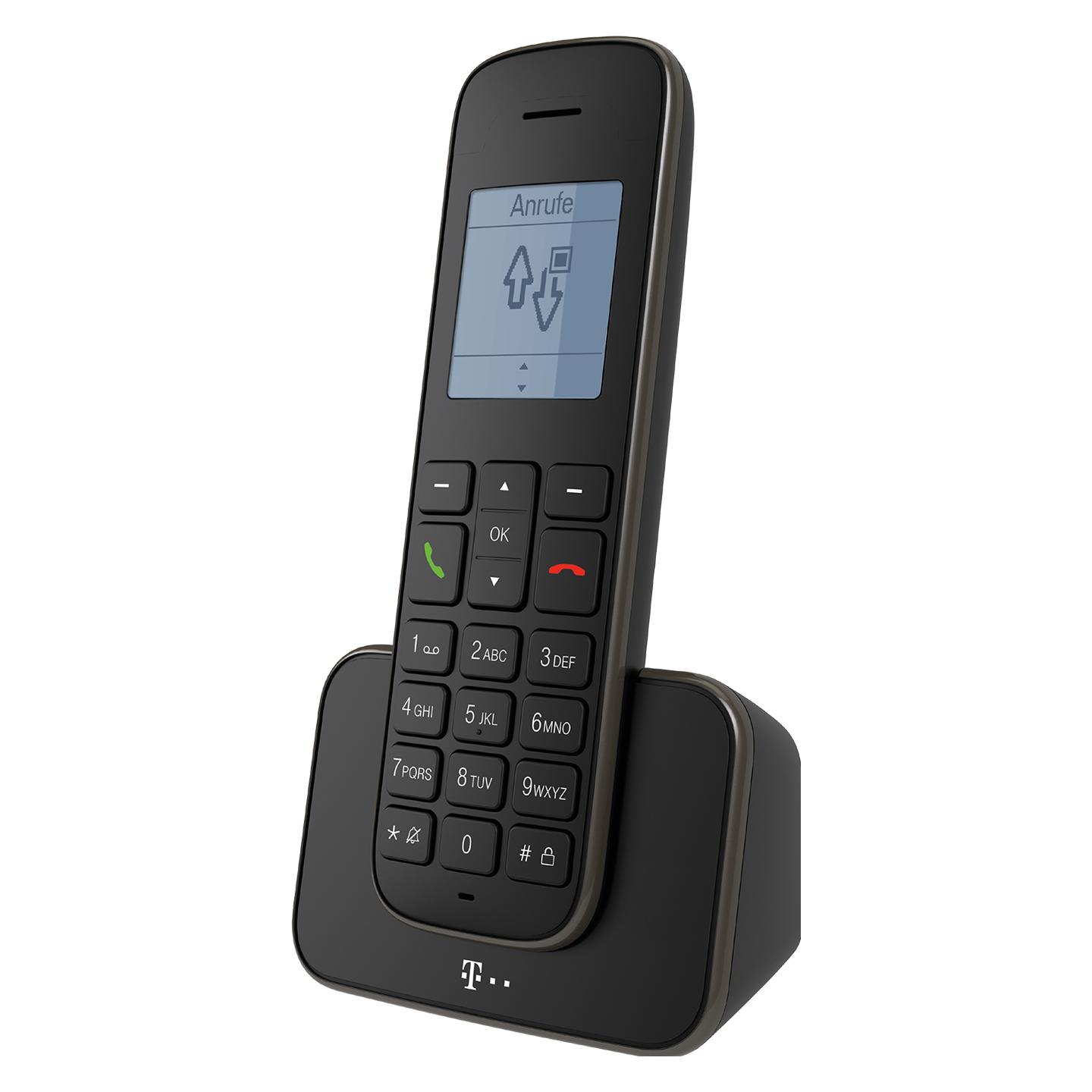
Telekom Deutsche Sinus 207, Telefon, SchwarzDeutsche Telekom Sinus 207 - Schnurloses Telefon mit Anrufer-ID Produkttyp: Schnurloses Telefon mit Anrufer-ID Gesamtanzahl der drahtlosen Handgeräte: 1 Standard für schnurlose Telefone: DECT/GAP Freisprechfunktion: Ja Anrufdienste: Anrufer-ID Anzeige: LCD-Display - monochrom - Ja Gehäusefarbe: Schwarz Detaillierte Spezifikationen: Allgemein Produkttyp: Schnurloses Telefon Gesamtanzahl der drahtlosen Handgeräte: 1 Gehäusefarbe: Schwarz Telefonfunktionen Standard für schnurlose Telefone: DECT/GAP Anrufdienste: Anrufer-ID Anrufer-ID-Typ: Anrufer-ID Max. unterstützte Handgeräte: 5 Max. Reichweite des Handgeräts: 50 m Max. Reichweite des Handgeräts (aussen): 300 m Position des Wählers: Handgerät Konferenzschaltung: Ja Freisprecheinrichtung: Ja Telefonmemory: Telefonbuchkapazität 150 Namen.29,84 €*Versand: 3,00 €Sichere Weiterleitung zum Anbieter
-
Wie kann ich das Mobilteil Sinus C34 an der Telekom anmelden?
Um das Mobilteil Sinus C34 an der Telekom anzumelden, müssen Sie die folgenden Schritte befolgen: Schalten Sie das Mobilteil ein und gehen Sie in das Menü "Einstellungen". Wählen Sie die Option "Basisstation" und dann "Anmelden". Geben Sie die PIN der Basisstation ein und bestätigen Sie die Anmeldung. Das Mobilteil sollte nun erfolgreich an der Telekom angemeldet sein. **
-
Wie kann ich bei dem Telekom Sinus C34 die Rufnummerunterdrückung aufheben?
Um die Rufnummerunterdrückung auf dem Telekom Sinus C34 aufzuheben, gehen Sie wie folgt vor: Drücken Sie die Menütaste, wählen Sie "Einstellungen" und dann "Anrufeinstellungen". Wählen Sie "Rufnummerübermittlung" und dann "Rufnummer anzeigen". Bestätigen Sie die Auswahl und die Rufnummerunterdrückung wird aufgehoben. **
-
Wo prüfe ich, ob mein Telekom-Router eine aktivierte Firewall hat?
Um zu überprüfen, ob dein Telekom-Router eine aktivierte Firewall hat, kannst du dich in das Router-Interface einloggen. Dies kannst du normalerweise tun, indem du die IP-Adresse des Routers in deinem Webbrowser eingibst. Nachdem du dich erfolgreich eingeloggt hast, suche nach den Einstellungen für die Firewall und überprüfe, ob sie aktiviert ist. **
-
Warum stellt der Telekom-Router keine Verbindung her?
Es gibt verschiedene Gründe, warum der Telekom-Router keine Verbindung herstellen könnte. Möglicherweise liegt ein technisches Problem mit dem Router selbst vor, wie zum Beispiel ein defektes Modem oder eine fehlerhafte Konfiguration. Es könnte auch ein Problem mit der Internetverbindung selbst geben, wie zum Beispiel eine Störung im Netzwerk oder ein Problem mit dem Anbieter. Es ist ratsam, den Kundenservice der Telekom zu kontaktieren, um das Problem zu diagnostizieren und eine Lösung zu finden. **
* Alle Preise verstehen sich inklusive der gesetzlichen Mehrwertsteuer und ggf. zuzüglich Versandkosten. Die Angebotsinformationen basieren auf den Angaben des jeweiligen Shops und werden über automatisierte Prozesse aktualisiert. Eine Aktualisierung in Echtzeit findet nicht statt, so dass es im Einzelfall zu Abweichungen kommen kann. ** Hinweis: Teile dieses Inhalts wurden von KI erstellt.