Domain hetnet.de kaufen?
Wir ziehen mit dem Projekt
hetnet.de um.
Sind Sie am Kauf der Domain
hetnet.de interessiert?
domain@kv-gmbh.de · 0541-91531010
Domain hetnet.de kaufen?
Wie richte ich den TP-Link AC1200 Wireless Media Server ein?
Um den TP-Link AC1200 Wireless Media Server einzurichten, verbinde ihn zunächst mit deinem Router über ein Ethernet-Kabel. Öffne dann einen Webbrowser und gib die IP-Adresse des Routers ein. Melde dich mit deinen Anmeldedaten an und navigiere zu den Einstellungen für den Media Server. Dort kannst du die gewünschten Einstellungen vornehmen, wie z.B. die Freigabe von Dateien oder das Einrichten eines Medienservers. **
Wie verbinde ich meinen TP-Link Wireless N Router mit meinem Handy?
Um deinen TP-Link Wireless N Router mit deinem Handy zu verbinden, musst du sicherstellen, dass dein Handy mit dem WLAN-Netzwerk des Routers verbunden ist. Gehe dazu in die Einstellungen deines Handys, wähle WLAN aus und suche nach dem Namen des Routers. Wähle das Netzwerk aus und gib das Passwort ein, falls erforderlich. Sobald die Verbindung hergestellt ist, kannst du auf das Internet über den Router zugreifen. **

Ähnliche Suchbegriffe für TP-Link-ROUTER-AC1200-WIRELESS
Top-Angebote
Produkte zum Begriff TP-Link-ROUTER-AC1200-WIRELESS:
-
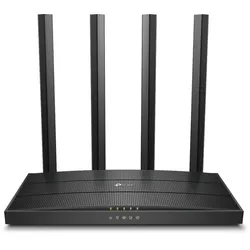
TP-Link Archer AC1200 Wireless MU-MIMO Gigabit RouterAC1200 MU-MIMO Gigabit-WLAN-Router Reibungslose Unterhaltung mit AC1200 Dual Band WLAN Der Archer C6 erstellt ein zuverlässiges und blitzschnelles Netzwerk mit 802.11ac Wi-Fi-Technologie. Das 2,4-GHz-Band bietet Geschwindigkeiten von bis zu 300 Mbit/s, bereit für alltägliche Aufgaben wie E-Mail und Surfen im Internet, während das 5-GHz-Band Geschwindigkeiten von bis zu 867 Mbit/s bietet, ideal für HD-Videostreaming und verzögerungsfreies Online-Gaming. Erweiterte Sicherheit mit WPA3 Das neueste Wi-Fi-Sicherheitsprotokoll WPA3 bietet neue Möglichkeiten zur Verbesserung der Cybersicherheit in persönlichen Netzwerken. Sicherere Verschlüsselung bei der WLAN-Passwortsicherheit und ein verbesserter Schutz vor Brute-Force-Angriffen schützen Ihr Heim-WLAN. Erhöhte WLAN-Abdeckung im ganzen Haus Vier externe Antennen senden WLAN-Signale in jede Ecke Ihres Hauses. Bleiben Sie in Verbindung und genießen Sie schnelles WLAN, egal ob Sie auf dem Sofa oder auf dem Balkon faulenzen. Die Beamforming-...40,99 €*Versand: 5,95 €Sichere Weiterleitung zum Anbieter
-
TP-Link Deco M4 AC1200, Router, WeissDie WLAN-Heimnetz-Komplettlösung: AC1200-Geschwindigkeit und WLAN-Abdeckung von bis zu 260 m2. Deco erstellt ein einheitliches, übergangsloses WLAN-Netzwerk in deinem Zuhause, in dem du unterbrechungsfreie Verbindungen geniesst, unabhängig davon, wo du dich befindest. Deco M5 stellt dir verzögerungsfreie Verbindungen für mehr als 100 Geräte bereit, wie Laptops, Smart-TVs, Smartphones oder Spielkonsolen sowie Smarthome-Geräte. Priorisiere gewünschte Endgeräte, deren Datenverkehr bevorzugt werden soll. Schütze alle verbundenen Geräte vor Viren und sonstigen Angriffen. Deco-Einheiten auspacken, Smartphone-App installieren und einfach den Anweisungen auf dem Bildschirm folgen. Deco kümmert sich um den Rest und konfiguriert dein Netzwerk in wenigen Minuten.81,10 €*Versand: 0,00 €Sichere Weiterleitung zum Anbieter


-
Warum trennt der TP-Link Router die Verbindung?
Es gibt verschiedene mögliche Gründe, warum ein TP-Link Router die Verbindung trennen könnte. Ein möglicher Grund könnte eine instabile Internetverbindung sein, die dazu führt, dass der Router die Verbindung verliert. Ein weiterer Grund könnte ein Konflikt mit anderen Geräten im Netzwerk sein, der dazu führt, dass der Router die Verbindung trennt. Es könnte auch ein Problem mit den Einstellungen des Routers oder eine fehlerhafte Firmware sein, die dazu führt, dass die Verbindung getrennt wird. **
-
Wie kann ich den TP-Link TL-WR841N 300Mbps Wireless N Router erneut installieren?
Um den TP-Link TL-WR841N 300Mbps Wireless N Router erneut zu installieren, schließen Sie zunächst den Router an die Stromversorgung an und verbinden Sie ihn mit Ihrem Modem. Verbinden Sie dann Ihren Computer über ein Ethernet-Kabel mit dem Router. Öffnen Sie einen Webbrowser und geben Sie die IP-Adresse des Routers (standardmäßig 192.168.0.1) in die Adressleiste ein. Melden Sie sich mit den Standard-Anmeldeinformationen (Benutzername und Passwort) an und folgen Sie den Anweisungen im Setup-Assistenten, um den Router zu konfigurieren. **
-
Warum funktioniert der TP-Link-Router nicht?
Es gibt verschiedene Gründe, warum ein TP-Link-Router nicht funktionieren könnte. Es könnte ein Problem mit der Verbindung zum Internetanbieter geben, ein Konfigurationsfehler im Router oder ein Hardwareproblem. Es ist wichtig, die Verbindungseinstellungen zu überprüfen, den Router neu zu starten und gegebenenfalls den TP-Link-Support zu kontaktieren, um das Problem zu beheben. **
-
Wie verbinde ich TP Link mit Router?
Um einen TP-Link Router mit einem anderen Router zu verbinden, benötigen Sie ein Ethernet-Kabel. Verbinden Sie ein Ende des Kabels mit einem der LAN-Ports des TP-Link Routers und das andere Ende mit einem freien LAN-Port des Haupt-Routers. Stellen Sie sicher, dass beide Router eingeschaltet sind und korrekt konfiguriert sind. Gehen Sie dann in die Einstellungen des TP-Link Routers und konfigurieren Sie die Verbindung als Repeater oder Access Point, je nachdem, wie Sie ihn verwenden möchten. Testen Sie die Verbindung, um sicherzustellen, dass beide Router ordnungsgemäß miteinander verbunden sind. **


Was ist der TP-Link AX3000 Router?
Der TP-Link AX3000 Router ist ein WLAN-Router, der den neuesten WLAN-Standard Wi-Fi 6 unterstützt. Er bietet eine hohe Geschwindigkeit von bis zu 3000 Mbit/s und ermöglicht eine stabilere und schnellere Verbindung für mehrere Geräte gleichzeitig. Der Router verfügt auch über eine fortschrittliche Beamforming-Technologie, um das WLAN-Signal gezielt auf die verbundenen Geräte zu lenken und die Reichweite zu verbessern. **
Warum findet TP-Link meinen Router nicht?
Es gibt mehrere mögliche Gründe, warum TP-Link Ihren Router nicht finden könnte. Es könnte sein, dass Ihr Router nicht eingeschaltet ist oder dass die Verbindung zwischen Ihrem Gerät und dem Router nicht stabil ist. Es könnte auch sein, dass Ihr Gerät nicht mit demselben Netzwerk wie der Router verbunden ist. Überprüfen Sie diese Faktoren und stellen Sie sicher, dass alles korrekt konfiguriert ist. **
Top-Angebote
Produkte zum Begriff TP-Link-ROUTER-AC1200-WIRELESS:
-
TP-Link Archer AC1200 Wireless MU-MIMO Gigabit RouterAC1200 MU-MIMO Gigabit-WLAN-Router Reibungslose Unterhaltung mit AC1200 Dual Band WLAN Der Archer C6 erstellt ein zuverlässiges und blitzschnelles Netzwerk mit 802.11ac Wi-Fi-Technologie. Das 2,4-GHz-Band bietet Geschwindigkeiten von bis zu 300 Mbit/s, bereit für alltägliche Aufgaben wie E-Mail und Surfen im Internet, während das 5-GHz-Band Geschwindigkeiten von bis zu 867 Mbit/s bietet, ideal für HD-Videostreaming und verzögerungsfreies Online-Gaming. Erweiterte Sicherheit mit WPA3 Das neueste Wi-Fi-Sicherheitsprotokoll WPA3 bietet neue Möglichkeiten zur Verbesserung der Cybersicherheit in persönlichen Netzwerken. Sicherere Verschlüsselung bei der WLAN-Passwortsicherheit und ein verbesserter Schutz vor Brute-Force-Angriffen schützen Ihr Heim-WLAN. Erhöhte WLAN-Abdeckung im ganzen Haus Vier externe Antennen senden WLAN-Signale in jede Ecke Ihres Hauses. Bleiben Sie in Verbindung und genießen Sie schnelles WLAN, egal ob Sie auf dem Sofa oder auf dem Balkon faulenzen. Die Beamforming-...40,99 €*Versand: 5,95 €Sichere Weiterleitung zum Anbieter
-
Wie richte ich den TP-Link AC1200 Wireless Media Server ein?
Um den TP-Link AC1200 Wireless Media Server einzurichten, verbinde ihn zunächst mit deinem Router über ein Ethernet-Kabel. Öffne dann einen Webbrowser und gib die IP-Adresse des Routers ein. Melde dich mit deinen Anmeldedaten an und navigiere zu den Einstellungen für den Media Server. Dort kannst du die gewünschten Einstellungen vornehmen, wie z.B. die Freigabe von Dateien oder das Einrichten eines Medienservers. **
-
Wie verbinde ich meinen TP-Link Wireless N Router mit meinem Handy?
Um deinen TP-Link Wireless N Router mit deinem Handy zu verbinden, musst du sicherstellen, dass dein Handy mit dem WLAN-Netzwerk des Routers verbunden ist. Gehe dazu in die Einstellungen deines Handys, wähle WLAN aus und suche nach dem Namen des Routers. Wähle das Netzwerk aus und gib das Passwort ein, falls erforderlich. Sobald die Verbindung hergestellt ist, kannst du auf das Internet über den Router zugreifen. **
-
Warum trennt der TP-Link Router die Verbindung?
Es gibt verschiedene mögliche Gründe, warum ein TP-Link Router die Verbindung trennen könnte. Ein möglicher Grund könnte eine instabile Internetverbindung sein, die dazu führt, dass der Router die Verbindung verliert. Ein weiterer Grund könnte ein Konflikt mit anderen Geräten im Netzwerk sein, der dazu führt, dass der Router die Verbindung trennt. Es könnte auch ein Problem mit den Einstellungen des Routers oder eine fehlerhafte Firmware sein, die dazu führt, dass die Verbindung getrennt wird. **
-
Wie kann ich den TP-Link TL-WR841N 300Mbps Wireless N Router erneut installieren?
Um den TP-Link TL-WR841N 300Mbps Wireless N Router erneut zu installieren, schließen Sie zunächst den Router an die Stromversorgung an und verbinden Sie ihn mit Ihrem Modem. Verbinden Sie dann Ihren Computer über ein Ethernet-Kabel mit dem Router. Öffnen Sie einen Webbrowser und geben Sie die IP-Adresse des Routers (standardmäßig 192.168.0.1) in die Adressleiste ein. Melden Sie sich mit den Standard-Anmeldeinformationen (Benutzername und Passwort) an und folgen Sie den Anweisungen im Setup-Assistenten, um den Router zu konfigurieren. **
Ähnliche Suchbegriffe für TP-Link-ROUTER-AC1200-WIRELESS
-
TP-Link Deco M4 AC1200, Router, WeissDie WLAN-Heimnetz-Komplettlösung: AC1200-Geschwindigkeit und WLAN-Abdeckung von bis zu 260 m2. Deco erstellt ein einheitliches, übergangsloses WLAN-Netzwerk in deinem Zuhause, in dem du unterbrechungsfreie Verbindungen geniesst, unabhängig davon, wo du dich befindest. Deco M5 stellt dir verzögerungsfreie Verbindungen für mehr als 100 Geräte bereit, wie Laptops, Smart-TVs, Smartphones oder Spielkonsolen sowie Smarthome-Geräte. Priorisiere gewünschte Endgeräte, deren Datenverkehr bevorzugt werden soll. Schütze alle verbundenen Geräte vor Viren und sonstigen Angriffen. Deco-Einheiten auspacken, Smartphone-App installieren und einfach den Anweisungen auf dem Bildschirm folgen. Deco kümmert sich um den Rest und konfiguriert dein Netzwerk in wenigen Minuten.81,10 €*Versand: 0,00 €Sichere Weiterleitung zum Anbieter
-
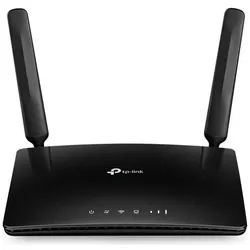
TP-Link ROUTER AC1200 WIRELESS 4G+DUALBAND 3P/GBS LAN+1WAN ANT.INT/EST WPA3, RouterDer TP-Link ROUTER AC1200 WIRELESS 4G+DUALBAND ist ein leistungsstarker 4G-Router, der eine zuverlässige Internetverbindung für verschiedene Anwendungen bietet. Mit einer maximalen Portgeschwindigkeit von bis zu 1 Gigabit pro Sekunde ermöglicht dieser Router schnelles Surfen und Streaming. Er unterstützt den Mobilfunkstandard 4G und bietet eine Dual-Band WLAN-Funktionalität, die eine flexible Nutzung in unterschiedlichen Umgebungen ermöglicht. Die integrierte Firewall sorgt für zusätzliche Sicherheit, während die WLAN-Verschlüsselung nach dem neuesten Standard WPA3 Ihre Daten schützt. Mit drei LAN-Ports und einem WAN-Anschluss ist der Router ideal für Haushalte oder kleine Büros, die mehrere Geräte gleichzeitig verbinden möchten. Der Archer MR515 ist somit eine optimale Lösung für alle, die Wert auf Geschwindigkeit und Sicherheit legen.127,05 €*Versand: 0,00 €Sichere Weiterleitung zum Anbieter
-
Warum funktioniert der TP-Link-Router nicht?
Es gibt verschiedene Gründe, warum ein TP-Link-Router nicht funktionieren könnte. Es könnte ein Problem mit der Verbindung zum Internetanbieter geben, ein Konfigurationsfehler im Router oder ein Hardwareproblem. Es ist wichtig, die Verbindungseinstellungen zu überprüfen, den Router neu zu starten und gegebenenfalls den TP-Link-Support zu kontaktieren, um das Problem zu beheben. **
-
Wie verbinde ich TP Link mit Router?
Um einen TP-Link Router mit einem anderen Router zu verbinden, benötigen Sie ein Ethernet-Kabel. Verbinden Sie ein Ende des Kabels mit einem der LAN-Ports des TP-Link Routers und das andere Ende mit einem freien LAN-Port des Haupt-Routers. Stellen Sie sicher, dass beide Router eingeschaltet sind und korrekt konfiguriert sind. Gehen Sie dann in die Einstellungen des TP-Link Routers und konfigurieren Sie die Verbindung als Repeater oder Access Point, je nachdem, wie Sie ihn verwenden möchten. Testen Sie die Verbindung, um sicherzustellen, dass beide Router ordnungsgemäß miteinander verbunden sind. **
-
Was ist der TP-Link AX3000 Router?
Der TP-Link AX3000 Router ist ein WLAN-Router, der den neuesten WLAN-Standard Wi-Fi 6 unterstützt. Er bietet eine hohe Geschwindigkeit von bis zu 3000 Mbit/s und ermöglicht eine stabilere und schnellere Verbindung für mehrere Geräte gleichzeitig. Der Router verfügt auch über eine fortschrittliche Beamforming-Technologie, um das WLAN-Signal gezielt auf die verbundenen Geräte zu lenken und die Reichweite zu verbessern. **
-
Warum findet TP-Link meinen Router nicht?
Es gibt mehrere mögliche Gründe, warum TP-Link Ihren Router nicht finden könnte. Es könnte sein, dass Ihr Router nicht eingeschaltet ist oder dass die Verbindung zwischen Ihrem Gerät und dem Router nicht stabil ist. Es könnte auch sein, dass Ihr Gerät nicht mit demselben Netzwerk wie der Router verbunden ist. Überprüfen Sie diese Faktoren und stellen Sie sicher, dass alles korrekt konfiguriert ist. **
* Alle Preise verstehen sich inklusive der gesetzlichen Mehrwertsteuer und ggf. zuzüglich Versandkosten. Die Angebotsinformationen basieren auf den Angaben des jeweiligen Shops und werden über automatisierte Prozesse aktualisiert. Eine Aktualisierung in Echtzeit findet nicht statt, so dass es im Einzelfall zu Abweichungen kommen kann. ** Hinweis: Teile dieses Inhalts wurden von KI erstellt.