Domain hetnet.de kaufen?
Wir ziehen mit dem Projekt
hetnet.de um.
Sind Sie am Kauf der Domain
hetnet.de interessiert?
domain@kv-gmbh.de · 0541-91531010
Domain hetnet.de kaufen?
Was bedeutet Systemeinstellungen ändern?
Was bedeutet Systemeinstellungen ändern? Systemeinstellungen ändern bezieht sich auf die Anpassung von verschiedenen Einstellungen und Konfigurationen auf einem Computer oder einem anderen elektronischen Gerät. Dies kann beispielsweise die Änderung von Netzwerkeinstellungen, Bildschirmauflösung, Benutzerkonten oder Datenschutzeinstellungen umfassen. Durch das Ändern von Systemeinstellungen können Benutzer ihr Gerät personalisieren und an ihre individuellen Bedürfnisse anpassen. Es ist wichtig, vorsichtig zu sein, wenn man Systemeinstellungen ändert, da falsche Einstellungen zu Problemen oder Fehlfunktionen führen können. Es wird empfohlen, nur Einstellungen zu ändern, von denen man weiß, was sie bewirken, oder sich vorher ausreichend zu informieren. **
Wo finde ich Systemeinstellungen Iphone?
Die Systemeinstellungen auf einem iPhone befinden sich in der App "Einstellungen". Diese App hat ein graues Symbol mit einem Zahnrad darauf und ist normalerweise auf dem Startbildschirm zu finden. Sobald du die App geöffnet hast, kannst du verschiedene Einstellungen für dein iPhone anpassen, wie zum Beispiel WLAN, Bluetooth, Hintergrundbild, Benachrichtigungen und vieles mehr. Du kannst auch nach bestimmten Einstellungen suchen, indem du oben in der App auf das Suchfeld tippst und den gewünschten Begriff eingibst. In den Systemeinstellungen kannst du dein iPhone personalisieren und an deine Bedürfnisse anpassen. **


Ähnliche Suchbegriffe für Systemeinstellungen
Top-Angebote
Produkte zum Begriff Systemeinstellungen:
-
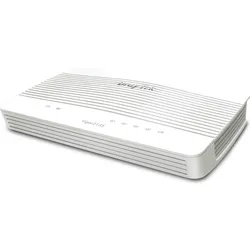
Draytek Router Vigor 2135 Firewall-VPN Router, Router, GrauGigabit Breitband Single-WAN VPN Router - Zentrales Management von Vigor Access Points - WLAN Standard: kein WLAN, Frequenzband: Keines GHz, WLAN Geschwindigkeit Max.: kein WLAN Mbit/s - Anwendungsbereich: Home; Small/Medium Business - Unterstützt 4 Subnetze - RJ-45 Anschlüsse: 5, 100/1000 Mbit/s, WAN Anschlüsse: 1 - 2 simultane VPN-Tunnel.261,56 €*Versand: 0,00 €Sichere Weiterleitung zum Anbieter
-
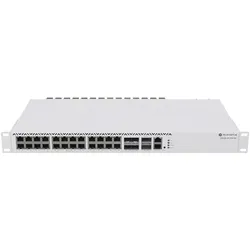
MikroTik Cloud Router Switch CRS326-4C++2Q+RM (26 Ports), Netzwerk Switch, GrauImmer mehr Büros, Studios und andere professionelle Umgebungen wechseln zum schnellen und zuverlässigen 2,5-Gigabit-Standard. Wir wollten eine erschwingliche Lösung schaffen, die im Herzen dieser sich ständig verändernden Landschaft stehen kann, um Ihr Leben einfacher zu machen, Ihr Budget zu schonen und zusätzliche Flexibilität mit hervorragender Portdichte und zusätzlichen ultraschnellen Glasfaser-Schnittstellen zu bieten. Der neue CRS326 bietet all das und noch mehr! Es gibt 20 2,5-Gigabit-Ethernet-Ports, 4 COMBO-Ports, die entweder als 4 zusätzliche 2,5-Gigabit-Ethernet-Ports oder als 10G SFP+-Schnittstellen verwendet werden können, und obendrein gibt es 2 40-Gigabit-QSFP+-Schächte für ultraschnelle Glasfaserverbindungen. Praktisch und zukunftssicher! Der leistungsstarke Marvell Prestera Switch-Chip, der mit einer dedizierten CPU ausgestattet ist, kann all Ihre täglichen Aufgaben mühelos bewältigen. VLANs, Jumbo-Frames, Link-Aggregation, ACL-Regeln... Sie können sogar Layer-3-Routing durchführen! Dual-redundante Netzteile und ein zusätzlicher 100-Mbps-Ethernet-Port für Verwaltungszwecke werden Ihnen auf lange Sicht viel Ärger ersparen. Wir haben alles, was Sie benötigen, um diesen wunderbaren Switch in einem Standard-19-Zoll-Rack zu sichern, mitgeliefert! Wie viele MikroTik-Geräte wurde auch dieses aus der Notwendigkeit heraus entwickelt. Unser Videoteam benötigte eine schnelle, kostengünstige Lösung, die es ihnen ermöglicht, alle Studio-Geräte ohne einen speziellen Rack zu verbinden, da im Studio kein zusätzlicher Platz vorhanden ist. Sie nutzen die 2,5-Gigabit-Ethernet-Ports, um alle Geräte, Computer, zusätzlichen Bildschirme und Recorder zu verbinden. Dann gehen die vier Kombi-Ports zu anderen Abteilungen, falls sie einige Aufnahmen zur Überprüfung übertragen müssen. Eine 40-Gigabit-Leitung geht zum NAS-Medienserver, und eine weitere 40-Gigabit-Leitung geht zur Multimedia-Station des Editors, wo die ganze Magie passiert. Dies ist ein Switch mit Drahtgeschwindigkeit, sodass das Team maximale Geschwindigkeit an allen Ports erreichen und alle Videos viel schneller erstellen kann.853,45 €*Versand: 0,00 €Sichere Weiterleitung zum Anbieter
-
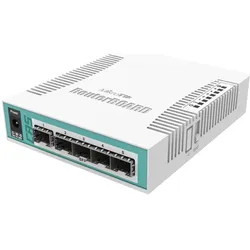
MikroTik RouterBOARD Cloud Router Switch CRS106-1C-5S (6 Ports), Netzwerk Switch, WeissDer Cloud Router Switch 106-1C-5S ist ein kompakter Smart Switch in Desktop-Grösse, ausgestattet mit einem Gigabit-Ethernet/SFP-Kombi-Port und fünf 1,25-Gbps-SFP-Slots. Im Lieferumfang ist ein Netzteil enthalten. Angetrieben von einer 400-MHz-CPU und 128 MB RAM läuft er mit RouterOS und einer Level-5-Lizenz und unterstützt eine Stromversorgung von 11-30 V.58,09 €*Versand: 0,00 €Sichere Weiterleitung zum Anbieter
-
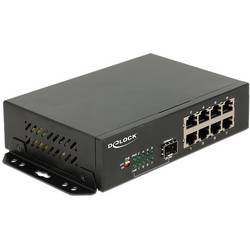
Delock 87708 87708 Netzwerk Switch 8 Port 1 GBit/s integrierte FirewallMit diesem Gigabit Ethernet Switch von Delock können verschiedene Netzwerkkomponenten verbunden werden. Zusätzlich bietet der eingebaute SFP-Schacht die Möglichkeit, das Netzwerk um einen Lichtwellenleiter-Anschluss zu erweitern.129,99 €*Versand: 0,00 €Sichere Weiterleitung zum Anbieter
-
Wo finde ich Apple Systemeinstellungen?
Die Apple Systemeinstellungen befinden sich normalerweise auf deinem Mac oder MacBook. Du kannst sie finden, indem du auf das Apple-Logo in der oberen linken Ecke des Bildschirms klickst und dann auf "Systemeinstellungen" klickst. Alternativ kannst du auch die Spotlight-Suche verwenden, indem du cmd + Leertaste drückst und nach "Systemeinstellungen" suchst. Dort kannst du verschiedene Einstellungen für dein Gerät anpassen, wie zum Beispiel Netzwerk, Benutzer und Datenschutz. Wenn du nach den Systemeinstellungen auf einem iPhone oder iPad suchst, findest du sie unter "Einstellungen" auf deinem Startbildschirm. **
-
Wie komme ich in die Systemeinstellungen?
Um in die Systemeinstellungen zu gelangen, musst du zuerst auf das Startmenü klicken. Anschließend suchst du nach dem Symbol für die Systemeinstellungen, das oft wie ein Zahnrad oder ein Getriebe aussieht. Klicke darauf, um die Systemeinstellungen zu öffnen. Alternativ kannst du auch die Tastenkombination Windows + I verwenden, um direkt zu den Systemeinstellungen zu gelangen. Wenn du immer noch Schwierigkeiten hast, die Systemeinstellungen zu finden, kannst du auch in der Windows-Suche nach "Systemeinstellungen" suchen und sie von dort aus öffnen. **
-
Wo sind die Systemeinstellungen beim iphone?
Die Systemeinstellungen beim iPhone befinden sich in der App "Einstellungen", die auf dem Startbildschirm zu finden ist. In dieser App kannst du verschiedene Einstellungen für dein iPhone anpassen, wie zum Beispiel WLAN, Bluetooth, Helligkeit, Benachrichtigungen, Datenschutz, und vieles mehr. Du kannst auch nach bestimmten Einstellungen suchen, indem du oben in der App auf das Suchfeld tippst. Die Systemeinstellungen sind in verschiedene Kategorien unterteilt, um es einfacher zu machen, die gewünschten Einstellungen zu finden. Wenn du nicht sicher bist, wo eine bestimmte Einstellung zu finden ist, kannst du auch die Suchfunktion in den Systemeinstellungen verwenden, um sie schnell zu finden. **
-
Wo finde ich die Systemeinstellungen bei Android?
Die Systemeinstellungen bei Android befinden sich in der Regel in der App "Einstellungen", die auf dem Startbildschirm oder im App-Drawer zu finden ist. Du kannst auch nach den Systemeinstellungen suchen, indem du das Suchsymbol auf dem Startbildschirm verwendest. Alternativ kannst du die Systemeinstellungen auch über das Benachrichtigungsfeld aufrufen, indem du auf das Zahnrad-Symbol tippst. Wenn du die genaue Position der Systemeinstellungen auf deinem Gerät nicht findest, kannst du auch in der Bedienungsanleitung oder online nach Anleitungen suchen. **
Wie komme ich zu den Systemeinstellungen Mac?
Um zu den Systemeinstellungen auf einem Mac zu gelangen, klicke auf das Apple-Logo oben links in der Menüleiste. Wähle dann "Systemeinstellungen" aus dem Dropdown-Menü. Alternativ kannst du auch das Symbol "Systemeinstellungen" im Dock anklicken, falls es dort abgelegt ist. Eine weitere Möglichkeit ist es, die Spotlight-Suche zu öffnen (durch Drücken von cmd + Leertaste) und "Systemeinstellungen" einzugeben. Du kannst auch die Tastenkombination cmd + , verwenden, um direkt zu den Systemeinstellungen zu gelangen. **
Wo sind die Systemeinstellungen bei Samsung Galaxy?
Die Systemeinstellungen bei einem Samsung Galaxy sind normalerweise über das Einstellungsmenü erreichbar. Du kannst auf das Einstellungssymbol auf dem Startbildschirm tippen oder in der App-Übersicht nach den Einstellungen suchen. Alternativ kannst du auch das Benachrichtigungsfeld herunterziehen und dort auf das Einstellungssymbol tippen. Von dort aus kannst du verschiedene Einstellungen für dein Samsung Galaxy vornehmen, wie z.B. WLAN, Bluetooth, Display, Sicherheit, Konten und vieles mehr. Wenn du spezifische Einstellungen suchst, kannst du auch die Suchfunktion in den Einstellungen nutzen, um schneller zu finden, was du suchst. **
Top-Angebote
Produkte zum Begriff Systemeinstellungen:
-
Avaya Stacking-Kabel, Netzwerk SwitchDas Avaya Stacking-Kabel ist eine spezialisierte Lösung für die Verbindung von Ethernet Routing Switches. Mit einer Länge von 5 Metern ermöglicht es eine effiziente und zuverlässige Vernetzung von Geräten innerhalb eines Racks. Dieses Kabel wurde speziell für die Modelle 5632FD, 5650TD, 5650TD-PWR, 5698TFD und 5698TFD-PWR entwickelt, um eine optimale Leistung und Kompatibilität zu gewährleisten. Die Verwendung von Stacking-Kabeln ist entscheidend für die Schaffung einer stabilen und skalierbaren Netzwerkarchitektur, die den Anforderungen moderner IT-Infrastrukturen gerecht wird. Das Kabel ist in Deutschland hergestellt und bietet eine robuste Lösung für die Herausforderungen der Netzwerkvernetzung. - Spezialisiert für Avaya Ethernet Routing Switches - Länge von 5 Metern für flexible Installationen - Robuste Bauweise für zuverlässige Netzwerkverbindungen.447,71 €*Versand: 0,00 €Sichere Weiterleitung zum Anbieter
-
ASUS WL-Router EBP15 (5 Ports), Netzwerk Switch, WeissIhr Business-WiFi-Experte in greifbarer Nähe. Das ASUS ExpertWiFi EBP15 bietet vielseitige Konnektivitätsoptionen. Wenn der EBP15 mit einem ExpertWiFi-Router verbunden ist, kann er die angeschlossenen Geräte über den ExpertWiFi AiMesh-Modus verwalten. Wenn der EBP15 an einen Router angeschlossen ist, der kein ExpertWiFi ist, kann er die angeschlossenen Geräte trotzdem im Standalone-Modus steuern. Wenn Ihr Unternehmen grösser wird, können Sie den kabelgebundenen Router mit dem EBP15 und dem Access Point verbinden und so die Skalierbarkeit und Erweiterbarkeit von ExpertWiFi nutzen. Für kleine und Heimbüros bietet ExpertWiFi stabile und zuverlässige Internetverbindungen. Und mit den umfassenden VPN-Protokollen können Benutzer mit Site-to-Site-VPNs für verschlüsselte Büro- oder Heimnetzwerkverbindungen einfach und sicher auf ihre Netzwerke zugreifen.63,95 €*Versand: 0,00 €Sichere Weiterleitung zum Anbieter
-
Draytek Router Vigor 2135 Firewall-VPN Router, Router, GrauGigabit Breitband Single-WAN VPN Router - Zentrales Management von Vigor Access Points - WLAN Standard: kein WLAN, Frequenzband: Keines GHz, WLAN Geschwindigkeit Max.: kein WLAN Mbit/s - Anwendungsbereich: Home; Small/Medium Business - Unterstützt 4 Subnetze - RJ-45 Anschlüsse: 5, 100/1000 Mbit/s, WAN Anschlüsse: 1 - 2 simultane VPN-Tunnel.261,56 €*Versand: 0,00 €Sichere Weiterleitung zum Anbieter
-
MikroTik Cloud Router Switch CRS326-4C++2Q+RM (26 Ports), Netzwerk Switch, GrauImmer mehr Büros, Studios und andere professionelle Umgebungen wechseln zum schnellen und zuverlässigen 2,5-Gigabit-Standard. Wir wollten eine erschwingliche Lösung schaffen, die im Herzen dieser sich ständig verändernden Landschaft stehen kann, um Ihr Leben einfacher zu machen, Ihr Budget zu schonen und zusätzliche Flexibilität mit hervorragender Portdichte und zusätzlichen ultraschnellen Glasfaser-Schnittstellen zu bieten. Der neue CRS326 bietet all das und noch mehr! Es gibt 20 2,5-Gigabit-Ethernet-Ports, 4 COMBO-Ports, die entweder als 4 zusätzliche 2,5-Gigabit-Ethernet-Ports oder als 10G SFP+-Schnittstellen verwendet werden können, und obendrein gibt es 2 40-Gigabit-QSFP+-Schächte für ultraschnelle Glasfaserverbindungen. Praktisch und zukunftssicher! Der leistungsstarke Marvell Prestera Switch-Chip, der mit einer dedizierten CPU ausgestattet ist, kann all Ihre täglichen Aufgaben mühelos bewältigen. VLANs, Jumbo-Frames, Link-Aggregation, ACL-Regeln... Sie können sogar Layer-3-Routing durchführen! Dual-redundante Netzteile und ein zusätzlicher 100-Mbps-Ethernet-Port für Verwaltungszwecke werden Ihnen auf lange Sicht viel Ärger ersparen. Wir haben alles, was Sie benötigen, um diesen wunderbaren Switch in einem Standard-19-Zoll-Rack zu sichern, mitgeliefert! Wie viele MikroTik-Geräte wurde auch dieses aus der Notwendigkeit heraus entwickelt. Unser Videoteam benötigte eine schnelle, kostengünstige Lösung, die es ihnen ermöglicht, alle Studio-Geräte ohne einen speziellen Rack zu verbinden, da im Studio kein zusätzlicher Platz vorhanden ist. Sie nutzen die 2,5-Gigabit-Ethernet-Ports, um alle Geräte, Computer, zusätzlichen Bildschirme und Recorder zu verbinden. Dann gehen die vier Kombi-Ports zu anderen Abteilungen, falls sie einige Aufnahmen zur Überprüfung übertragen müssen. Eine 40-Gigabit-Leitung geht zum NAS-Medienserver, und eine weitere 40-Gigabit-Leitung geht zur Multimedia-Station des Editors, wo die ganze Magie passiert. Dies ist ein Switch mit Drahtgeschwindigkeit, sodass das Team maximale Geschwindigkeit an allen Ports erreichen und alle Videos viel schneller erstellen kann.853,45 €*Versand: 0,00 €Sichere Weiterleitung zum Anbieter
-
Was bedeutet Systemeinstellungen ändern?
Was bedeutet Systemeinstellungen ändern? Systemeinstellungen ändern bezieht sich auf die Anpassung von verschiedenen Einstellungen und Konfigurationen auf einem Computer oder einem anderen elektronischen Gerät. Dies kann beispielsweise die Änderung von Netzwerkeinstellungen, Bildschirmauflösung, Benutzerkonten oder Datenschutzeinstellungen umfassen. Durch das Ändern von Systemeinstellungen können Benutzer ihr Gerät personalisieren und an ihre individuellen Bedürfnisse anpassen. Es ist wichtig, vorsichtig zu sein, wenn man Systemeinstellungen ändert, da falsche Einstellungen zu Problemen oder Fehlfunktionen führen können. Es wird empfohlen, nur Einstellungen zu ändern, von denen man weiß, was sie bewirken, oder sich vorher ausreichend zu informieren. **
-
Wo finde ich Systemeinstellungen Iphone?
Die Systemeinstellungen auf einem iPhone befinden sich in der App "Einstellungen". Diese App hat ein graues Symbol mit einem Zahnrad darauf und ist normalerweise auf dem Startbildschirm zu finden. Sobald du die App geöffnet hast, kannst du verschiedene Einstellungen für dein iPhone anpassen, wie zum Beispiel WLAN, Bluetooth, Hintergrundbild, Benachrichtigungen und vieles mehr. Du kannst auch nach bestimmten Einstellungen suchen, indem du oben in der App auf das Suchfeld tippst und den gewünschten Begriff eingibst. In den Systemeinstellungen kannst du dein iPhone personalisieren und an deine Bedürfnisse anpassen. **
-
Wo finde ich Apple Systemeinstellungen?
Die Apple Systemeinstellungen befinden sich normalerweise auf deinem Mac oder MacBook. Du kannst sie finden, indem du auf das Apple-Logo in der oberen linken Ecke des Bildschirms klickst und dann auf "Systemeinstellungen" klickst. Alternativ kannst du auch die Spotlight-Suche verwenden, indem du cmd + Leertaste drückst und nach "Systemeinstellungen" suchst. Dort kannst du verschiedene Einstellungen für dein Gerät anpassen, wie zum Beispiel Netzwerk, Benutzer und Datenschutz. Wenn du nach den Systemeinstellungen auf einem iPhone oder iPad suchst, findest du sie unter "Einstellungen" auf deinem Startbildschirm. **
-
Wie komme ich in die Systemeinstellungen?
Um in die Systemeinstellungen zu gelangen, musst du zuerst auf das Startmenü klicken. Anschließend suchst du nach dem Symbol für die Systemeinstellungen, das oft wie ein Zahnrad oder ein Getriebe aussieht. Klicke darauf, um die Systemeinstellungen zu öffnen. Alternativ kannst du auch die Tastenkombination Windows + I verwenden, um direkt zu den Systemeinstellungen zu gelangen. Wenn du immer noch Schwierigkeiten hast, die Systemeinstellungen zu finden, kannst du auch in der Windows-Suche nach "Systemeinstellungen" suchen und sie von dort aus öffnen. **
Ähnliche Suchbegriffe für Systemeinstellungen
-
MikroTik RouterBOARD Cloud Router Switch CRS106-1C-5S (6 Ports), Netzwerk Switch, WeissDer Cloud Router Switch 106-1C-5S ist ein kompakter Smart Switch in Desktop-Grösse, ausgestattet mit einem Gigabit-Ethernet/SFP-Kombi-Port und fünf 1,25-Gbps-SFP-Slots. Im Lieferumfang ist ein Netzteil enthalten. Angetrieben von einer 400-MHz-CPU und 128 MB RAM läuft er mit RouterOS und einer Level-5-Lizenz und unterstützt eine Stromversorgung von 11-30 V.58,09 €*Versand: 0,00 €Sichere Weiterleitung zum Anbieter
-
Delock 87708 87708 Netzwerk Switch 8 Port 1 GBit/s integrierte FirewallMit diesem Gigabit Ethernet Switch von Delock können verschiedene Netzwerkkomponenten verbunden werden. Zusätzlich bietet der eingebaute SFP-Schacht die Möglichkeit, das Netzwerk um einen Lichtwellenleiter-Anschluss zu erweitern.129,99 €*Versand: 0,00 €Sichere Weiterleitung zum Anbieter
-
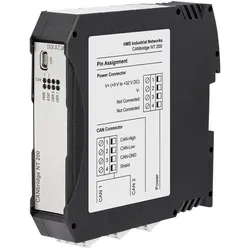
Ixxat CANbridge NT 200, Konfigurierbare Bridge/Router für CAN, Netzwerk SwitchDieses Gerät erlaubt die einfache Kopplung von Netzwerken, auch solchen mit unterschiedlichen Bitraten oder Frameformaten (11/29-Bit-Identifier). Die Bridges/Router verfügen über einen leistungsstarken Mikrocontroller, der die Nachrichtenfilterung, ID-Umsetzung und das Datenmultiplexing auch bei Bursts und hohen Datenraten ohne Nachrichtenverlust durchführen kann. Features: - Bis zu zwei CAN Kanäle in einem Gerät - Leistungsstarke Filter-, ID-Übersetzung-, Daten-Mapping- und Multiplex-Funktionalität - Einfache Konfiguration mit einem Windows-basierten Tool Vorteile/Benefits: - Einfache Kopplung von CAN-Systemen und -Geräten - Kosteneinsparungen durch einfache Verdrahtung - Erhöhung der Systemausdehnung sowie Einsatz von Baum-/Stern-Topologien - Höhere Systemzuverlässigkeit - Schutz der Segmente durch galvanische Isolation Funktionsprinzip: Im Gegensatz zu einem CAN-Repeater, der nur die elektrischen Signale übersetzt, werden von der Bridge/Router die Nachrichten vollständig empfangen und dann unter Berücksichtigung von Filter-, Umsetzungs-, Mapping- und Multiplexregeln in das jeweils andere Netzwerk gesendet (Store-Forward Prinzip). Mit Hilfe von Mapping-Tabellen ist hierbei der Nachrichtenaustausch zwischen allen vier Netzwerken möglich. Mit Hilfe von Filter- und Umsetzungsregeln können CAN-Nachrichten gefiltert oder modifiziert werden. Hierdurch kann die Buslast in den einzelnen Netzwerken reduziert werden, da nur Nachrichten übertragen werden, die für das andere Netzwerk von Interesse sind. Das Daten-Multiplexing ermöglicht die Abbildung von z.B. CAN-Daten auf mehrere Standard-CAN-Nachrichten. Konfiguration: Die Konfiguration der CANbridge NT kann über das mitgelieferte Windows-basierte Konfigurationstool komfortabel über USB erfolgen. Mit dem Tool kann die Konfiguration von Filter-, Mapping-, Multiplexer- oder Übersetzungsregeln sehr einfach durchgeführt werden, ohne Programmierkenntnisse.549,00 €*Versand: 0,00 €Sichere Weiterleitung zum Anbieter
-
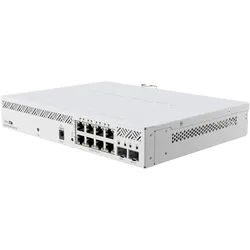
MikroTik Cloud Router CSS610-8P-2S+IN (10 Ports), Netzwerk Switch, WeissCSS610-8P-2S+IN - Kompaktes, erschwingliches PoE-Kraftpaket Der CSS610-8P-2S+IN ist einer der vielseitigsten Switches auf dem Markt. Er eignet sich perfekt für die unterschiedlichsten Konfigurationen: von Heimnetzwerken und kleinen Büros bis hin zu Hotels, Call-Centern und mehr. Die einzigartige Kombination aus Grösse, Funktionen und Preis bietet ein unglaubliches Skalierungspotenzial. Es gibt zwei SFP+-Ports für 10-Gigabit-Glasfaserkonnektivität und acht Gigabit-Ethernet-Ports mit 802.3af/at PoE-out. Bei diesem Switch dreht sich alles um eine einfache und angenehme Einrichtung. Der kompakte Formfaktor vereinfacht den Versand und die Handhabung, während das leichte SwOS eine einfachere Konfiguration ermöglicht. Sie können diesen Switch sogar über Ihren Webbrowser konfigurieren! Er bietet Ihnen alle Kernfunktionen eines verwalteten Switches und sogar noch mehr: Sie können Port-to-Port-Weiterleitung, Broadcast Storm Control, MAC-Filter, VLAN-Konfiguration, Spiegelung des Datenverkehrs, Bandbreitenbegrenzung und sogar die Anpassung einiger MAC- und IP-Header-Felder verwalten. Der eigentliche Segen ist jedoch die Kombination aus SFP+- und PoE-out-Ethernet-Ports. Mit diesem Setup können Sie auch mit einem knappen Budget alles Mögliche machen. Der CSS610 verfügt über ein beeindruckendes PoE-Out-Budget von insgesamt 140 W, sodass Sie ihn auch in den intensivsten Szenarien einsetzen können - zum Beispiel in Hotels, Konferenzsälen oder Callcentern! Verwenden Sie die PoE-out-Ports für den Anschluss von IP-Telefonen, während die SFP+-Ports Ihren primären Server mit dem ISP verbinden. Oder versorgen Sie eine Reihe von Netzwerkkameras mit Strom und laden Sie das Bildmaterial sofort in die Cloud hoch. Und verwalten Sie gleichzeitig eine Gruppe von Wireless Access Points. Auch die Skalierbarkeit stellt kein Problem mehr dar. Mit den Preisen von MikroTik können Sie sich einen Switch auf jeder Etage leisten!.225,23 €*Versand: 0,00 €Sichere Weiterleitung zum Anbieter
-
Wo sind die Systemeinstellungen beim iphone?
Die Systemeinstellungen beim iPhone befinden sich in der App "Einstellungen", die auf dem Startbildschirm zu finden ist. In dieser App kannst du verschiedene Einstellungen für dein iPhone anpassen, wie zum Beispiel WLAN, Bluetooth, Helligkeit, Benachrichtigungen, Datenschutz, und vieles mehr. Du kannst auch nach bestimmten Einstellungen suchen, indem du oben in der App auf das Suchfeld tippst. Die Systemeinstellungen sind in verschiedene Kategorien unterteilt, um es einfacher zu machen, die gewünschten Einstellungen zu finden. Wenn du nicht sicher bist, wo eine bestimmte Einstellung zu finden ist, kannst du auch die Suchfunktion in den Systemeinstellungen verwenden, um sie schnell zu finden. **
-
Wo finde ich die Systemeinstellungen bei Android?
Die Systemeinstellungen bei Android befinden sich in der Regel in der App "Einstellungen", die auf dem Startbildschirm oder im App-Drawer zu finden ist. Du kannst auch nach den Systemeinstellungen suchen, indem du das Suchsymbol auf dem Startbildschirm verwendest. Alternativ kannst du die Systemeinstellungen auch über das Benachrichtigungsfeld aufrufen, indem du auf das Zahnrad-Symbol tippst. Wenn du die genaue Position der Systemeinstellungen auf deinem Gerät nicht findest, kannst du auch in der Bedienungsanleitung oder online nach Anleitungen suchen. **
-
Wie komme ich zu den Systemeinstellungen Mac?
Um zu den Systemeinstellungen auf einem Mac zu gelangen, klicke auf das Apple-Logo oben links in der Menüleiste. Wähle dann "Systemeinstellungen" aus dem Dropdown-Menü. Alternativ kannst du auch das Symbol "Systemeinstellungen" im Dock anklicken, falls es dort abgelegt ist. Eine weitere Möglichkeit ist es, die Spotlight-Suche zu öffnen (durch Drücken von cmd + Leertaste) und "Systemeinstellungen" einzugeben. Du kannst auch die Tastenkombination cmd + , verwenden, um direkt zu den Systemeinstellungen zu gelangen. **
-
Wo sind die Systemeinstellungen bei Samsung Galaxy?
Die Systemeinstellungen bei einem Samsung Galaxy sind normalerweise über das Einstellungsmenü erreichbar. Du kannst auf das Einstellungssymbol auf dem Startbildschirm tippen oder in der App-Übersicht nach den Einstellungen suchen. Alternativ kannst du auch das Benachrichtigungsfeld herunterziehen und dort auf das Einstellungssymbol tippen. Von dort aus kannst du verschiedene Einstellungen für dein Samsung Galaxy vornehmen, wie z.B. WLAN, Bluetooth, Display, Sicherheit, Konten und vieles mehr. Wenn du spezifische Einstellungen suchst, kannst du auch die Suchfunktion in den Einstellungen nutzen, um schneller zu finden, was du suchst. **
* Alle Preise verstehen sich inklusive der gesetzlichen Mehrwertsteuer und ggf. zuzüglich Versandkosten. Die Angebotsinformationen basieren auf den Angaben des jeweiligen Shops und werden über automatisierte Prozesse aktualisiert. Eine Aktualisierung in Echtzeit findet nicht statt, so dass es im Einzelfall zu Abweichungen kommen kann. ** Hinweis: Teile dieses Inhalts wurden von KI erstellt.