Domain hetnet.de kaufen?
Wir ziehen mit dem Projekt
hetnet.de um.
Sind Sie am Kauf der Domain
hetnet.de interessiert?
domain@kv-gmbh.de · 0541-91531010
Domain hetnet.de kaufen?
Was ist Drawer Bildschirm?
Was ist Drawer Bildschirm? Ein Drawer Bildschirm ist eine Art von Benutzeroberfläche, die häufig in mobilen Apps verwendet wird. Es handelt sich um ein Menü oder eine Navigationsleiste, die von der Seite des Bildschirms aus eingeschoben werden kann, um zusätzliche Optionen oder Funktionen anzuzeigen. Der Drawer Bildschirm ist oft durch eine Wischgeste oder durch Klicken auf ein spezielles Symbol zugänglich. Er bietet eine platzsparende Möglichkeit, um die Benutzeroberfläche sauber und übersichtlich zu halten, indem weniger wichtige Optionen ausgeblendet werden, bis der Benutzer sie benötigt. Insgesamt ist der Drawer Bildschirm ein praktisches Designelement, das die Benutzererfahrung verbessern kann, indem es die Navigation vereinfacht und den Zugriff auf verschiedene Funktionen erleichtert. **
Was ist der Unterschied zwischen Desktop- und Rackmount-Varianten von EDV-Netzwerk-Switches?
Der Hauptunterschied zwischen Desktop- und Rackmount-Varianten von EDV-Netzwerk-Switches besteht in ihrer physischen Bauweise und Montagemöglichkeiten. Desktop-Switches sind kompakt und für den Einsatz auf Schreibtischen oder in kleinen Büroumgebungen konzipiert. Rackmount-Switches hingegen sind für die Montage in Server-Racks oder Schranken ausgelegt und bieten eine höhere Portdichte sowie eine bessere Skalierbarkeit für größere Netzwerke. **
Ähnliche Suchbegriffe für StarTech-3u-Rackmount-Drawer
Top-Angebote
Produkte zum Begriff StarTech-3u-Rackmount-Drawer:
-
StarTech Rackmount Brackets For Kvm, KVM-Switch KabelDie StarTech.com 1U Rack Mount Brackets für KVM Switch (SV431 Serie) sind eine praktische Lösung zur sicheren Montage von KVM-Switches in einem Rack. Dieses Rack-Halterungs-Kit ist speziell für die SV431-Serie von StarTech.com konzipiert und ermöglicht eine einfache Integration in bestehende Rack-Systeme. Mit einer Höhe von 1U bietet es eine kompakte und effiziente Möglichkeit, KVM-Switches zu organisieren und Platz im Rack zu sparen. Die Halterungen sind aus robustem Material gefertigt und gewährleisten eine stabile und sichere Befestigung. Die Montage ist unkompliziert und wird durch die im Lieferumfang enthaltenen Schrauben unterstützt. Diese Halterungen sind ideal für den Einsatz in Serverräumen und anderen professionellen Umgebungen, in denen eine zuverlässige und platzsparende Lösung erforderlich ist. - Kompatibel mit einer Vielzahl von StarTech.com KVM-Switches der SV431-Serie - Einfache Installation mit im Lieferumfang enthaltenen Schrauben - Robuste Konstruktion für langfristige Stabilität - Zertifiziert nach CE, REACH und RoHS - Begrenzte lebenslange Garantie für zusätzliche Sicherheit.35,02 €*Versand: 0,00 €Sichere Weiterleitung zum Anbieter
-
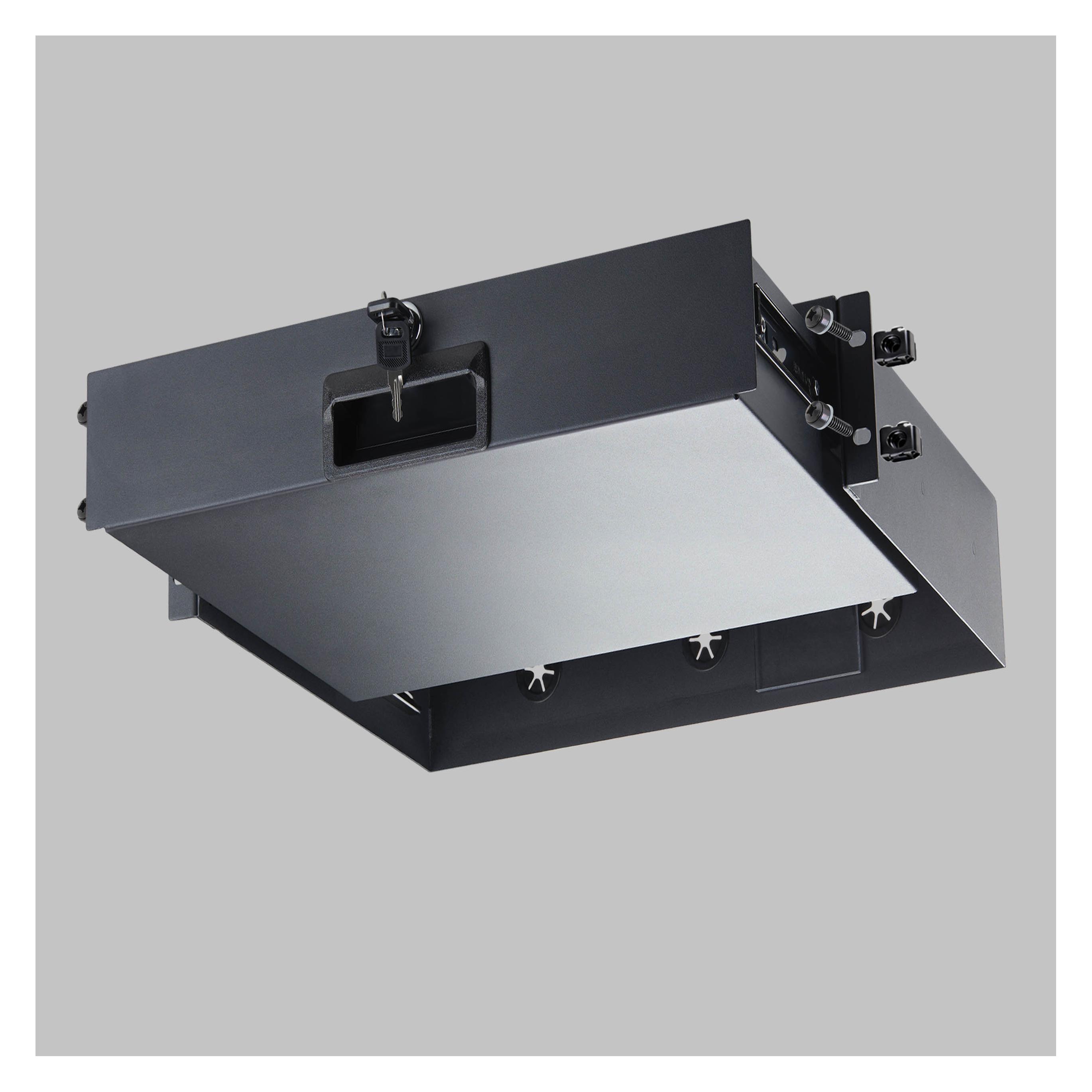
StarTech.com Startech Rack Storage Drawer hintere Kabeldurchführungsöffnungen Schlüssel enthalten abschließbar Stahl 10 kg Kapazität Vorderseite Schrankmontage montierbar Schwarz 3U 48,3 cm 19" 3 HE (3U-RACK-MOUNT-DRAWER)StarTech.com Startech Rack Storage Drawer hintere Kabeldurchführungsöffnungen Schlüssel enthalten abschließbar Stahl 10 kg Kapazität Vorderseite Schrankmontage montierbar Schwarz 3U 48,3 cm 19" 3 HE100,39 €*Versand: 0,00 €Sichere Weiterleitung zum Anbieter
-
StarTech .com Rackmount KVM Console, KVM Switch, SchwarzKVM Konsole 1HE VGA 1280x1024 Kabel und Montagematerial inklusive Diese 8-Port-KVM-Konsole für die Rackmontage bietet vollständige Steuerung über Tastatur, Monitor und Maus für acht Computer. Die Konsole findet in 1 HE eines Racks Platz und stellt eine platzsparende Lösung für eine vollständige Konsolensteuerung dar. Maximieren Sie Ihr IT-Budget, minimieren Sie den Aufwand. Dieser 8-Port-KVM-Switch bietet alle notwendigen Steuerfunktionen, die Sie benötigen, um Ihren Server zu einem günstigen Preis zu verwalten. Die 1 HE-Konsole verfügt über eine integrierte Tastatur (QWERTY) und ein Touchpad für intuitive Steuerung sowie ein LCD-Display, das Auflösungen bis zu 1280 x 1024 unterstützt. Überwachung ohne Kabelsalat. Die Rack-montierte LCD-Konsole kann aus 1 HE des Racks herausgezogen werden, sodass Sie auf einfache Weise acht Server oder mehr bei Verbindung über einen KVM-Schalter überwachen und steuern können. Die KVM-Konsole verfügt über einen Griff zum einfachen Ausziehen und Einschieben in das Server-Rack, sodass der Arbeitsbereich organisiert und aufgeräumt bleibt. Mühelose Integration in das System. Die Rack-Konsole verfügt über ein 8-Port-KVM-Modul, das eine direkte Verbindung zu acht Servern ermöglicht. Sie können auch über eine Verbindung mit KVM-Switches in einer kaskadierten (in Reihe geschalteten) Konfiguration eine Verbindung zu weiteren Servern herstellen. Das KVM-Modul bietet die Flexibilität, die Sie für eine einfache Integration der Konsole in Ihre vorhandene Infrastruktur benötigen.1471,97 €*Versand: 0,00 €Sichere Weiterleitung zum Anbieter


-
Ist die 3u Telecom GmbH eine Abzocke-Firma?
Als KI habe ich keine Möglichkeit, die Geschäftspraktiken eines Unternehmens zu überprüfen. Es ist immer ratsam, vor Vertragsabschluss oder Zahlungen gründlich zu recherchieren und Bewertungen anderer Kunden zu lesen, um sich ein umfassendes Bild zu machen. **
-
Warum funktioniert mein Startech Dual HDMI Adapter nicht einwandfrei?
Es gibt verschiedene mögliche Gründe, warum Ihr Startech Dual HDMI Adapter nicht einwandfrei funktioniert. Es könnte sein, dass der Adapter nicht mit Ihrem Gerät kompatibel ist oder dass er nicht richtig angeschlossen ist. Es könnte auch sein, dass der Adapter defekt ist und ausgetauscht werden muss. **
-
Wie kommt man in den App Drawer?
Um in den App Drawer zu gelangen, musst du zuerst auf dem Startbildschirm deines Geräts sein. Anschließend suchst du nach dem Symbol, das wie ein Gitter oder eine Schublade aussieht. Dieses Symbol wird normalerweise als App Drawer bezeichnet. Wenn du darauf tippst, öffnet sich eine Übersicht aller installierten Apps auf deinem Gerät. Von dort aus kannst du die gewünschte App auswählen und öffnen. Wenn du den App Drawer nicht auf deinem Startbildschirm findest, kannst du auch versuchen, nach oben oder unten zu wischen, um ihn aufzurufen. **
-
Wie komme ich in den App Drawer?
Um in den App Drawer zu gelangen, musst du je nach Gerät und Betriebssystem unterschiedliche Schritte befolgen. Auf den meisten Android-Geräten findest du den App Drawer durch das Antippen des App-Symbols, das normalerweise in der Mitte des Startbildschirms zu finden ist. Auf iPhones mit iOS gibt es keinen App Drawer im herkömmlichen Sinne, da alle Apps auf dem Startbildschirm angezeigt werden. Wenn du auf einem Gerät mit einem anderen Betriebssystem bist, solltest du in den Einstellungen nach einer Option suchen, die dir den Zugriff auf alle installierten Apps ermöglicht. Hast du ein bestimmtes Gerät oder Betriebssystem, über das du mehr Informationen benötigst? **


Wie kann man eine App im App-Drawer wiederherstellen?
Um eine App im App-Drawer wiederherzustellen, öffne den App-Drawer und suche nach der App, die du wiederherstellen möchtest. Halte das App-Symbol gedrückt und ziehe es auf den Startbildschirm. Dadurch wird die App wieder auf dem Startbildschirm platziert und ist somit wieder zugänglich. **
Wie kann man die Apps im Huawei Honor Drawer selbst sortieren?
Um die Apps im Huawei Honor Drawer selbst zu sortieren, gehen Sie wie folgt vor: Öffnen Sie den App Drawer, tippen Sie auf die drei Punkte in der oberen rechten Ecke und wählen Sie "Einstellungen". Wählen Sie dann "Startbildschirm-Stil" und anschließend "App Drawer". Hier können Sie die Option "Benutzerdefinierte Sortierung" auswählen und die Apps nach Ihren Wünschen anordnen. **
Top-Angebote
Produkte zum Begriff StarTech-3u-Rackmount-Drawer:
-
StarTech 3u Rackmount Drawer. Nms Ns Accs, Serverschrank Zubehör, SchwarzBewahren Sie wichtige Werkzeuge und Geräte sicher in einem standardmässigen 19-Zoll-Rack mit dieser abschliessbaren 3U-Rackmontageschublade auf. Halten Sie Servicegeräte in Reichweite. Lagern Sie Testgeräte, Ersatzkomponenten, Zubehör und wichtige Materialien direkt im Rack. Das herausziehbare Design sorgt dafür, dass häufig verwendete Gegenstände während Wartungsarbeiten, Reparaturen und Systemänderungen organisiert und zugänglich bleiben. Sichern Sie wertvolle Ausrüstung. Ein integrierbares Schloss hilft, den Zugang zu wertvollen oder mission-kritischen Geräten einzuschränken. Die robuste Stahlkonstruktion schützt die gelagerten Gegenstände und hält sie sicher im Rack-Gehäuse. Führen Sie angeschlossene Kabel sauberer. Drei Kabelzugangsöffnungen auf der Rückseite unterstützen Strom- oder Datenverbindungen zu Geräten, die in der Schublade gelagert sind. Dies hilft, Kabelchaos zu reduzieren und sorgt dafür, dass angeschlossene Geräte ordentlich in das Rack-Setup integriert sind. Fügen Sie langlebigen Stauraum zu Standard-Racks hinzu. Die 3U-Schublade passt in standardmässige 19-Zoll-Schränke und unterstützt bis zu 22 lb (10 kg). Ihr Rackmontagedesign bietet dedizierten Stauraum neben Servern, AV-Geräten und anderer rackmontierter Hardware, ohne dass separate Regale erforderlich sind.108,81 €*Versand: 0,00 €Sichere Weiterleitung zum Anbieter
-
StarTech Rackmount Brackets For Kvm, KVM-Switch KabelDie StarTech.com 1U Rack Mount Brackets für KVM Switch (SV431 Serie) sind eine praktische Lösung zur sicheren Montage von KVM-Switches in einem Rack. Dieses Rack-Halterungs-Kit ist speziell für die SV431-Serie von StarTech.com konzipiert und ermöglicht eine einfache Integration in bestehende Rack-Systeme. Mit einer Höhe von 1U bietet es eine kompakte und effiziente Möglichkeit, KVM-Switches zu organisieren und Platz im Rack zu sparen. Die Halterungen sind aus robustem Material gefertigt und gewährleisten eine stabile und sichere Befestigung. Die Montage ist unkompliziert und wird durch die im Lieferumfang enthaltenen Schrauben unterstützt. Diese Halterungen sind ideal für den Einsatz in Serverräumen und anderen professionellen Umgebungen, in denen eine zuverlässige und platzsparende Lösung erforderlich ist. - Kompatibel mit einer Vielzahl von StarTech.com KVM-Switches der SV431-Serie - Einfache Installation mit im Lieferumfang enthaltenen Schrauben - Robuste Konstruktion für langfristige Stabilität - Zertifiziert nach CE, REACH und RoHS - Begrenzte lebenslange Garantie für zusätzliche Sicherheit.35,02 €*Versand: 0,00 €Sichere Weiterleitung zum Anbieter
-
Was ist Drawer Bildschirm?
Was ist Drawer Bildschirm? Ein Drawer Bildschirm ist eine Art von Benutzeroberfläche, die häufig in mobilen Apps verwendet wird. Es handelt sich um ein Menü oder eine Navigationsleiste, die von der Seite des Bildschirms aus eingeschoben werden kann, um zusätzliche Optionen oder Funktionen anzuzeigen. Der Drawer Bildschirm ist oft durch eine Wischgeste oder durch Klicken auf ein spezielles Symbol zugänglich. Er bietet eine platzsparende Möglichkeit, um die Benutzeroberfläche sauber und übersichtlich zu halten, indem weniger wichtige Optionen ausgeblendet werden, bis der Benutzer sie benötigt. Insgesamt ist der Drawer Bildschirm ein praktisches Designelement, das die Benutzererfahrung verbessern kann, indem es die Navigation vereinfacht und den Zugriff auf verschiedene Funktionen erleichtert. **
-
Was ist der Unterschied zwischen Desktop- und Rackmount-Varianten von EDV-Netzwerk-Switches?
Der Hauptunterschied zwischen Desktop- und Rackmount-Varianten von EDV-Netzwerk-Switches besteht in ihrer physischen Bauweise und Montagemöglichkeiten. Desktop-Switches sind kompakt und für den Einsatz auf Schreibtischen oder in kleinen Büroumgebungen konzipiert. Rackmount-Switches hingegen sind für die Montage in Server-Racks oder Schranken ausgelegt und bieten eine höhere Portdichte sowie eine bessere Skalierbarkeit für größere Netzwerke. **
-
Ist die 3u Telecom GmbH eine Abzocke-Firma?
Als KI habe ich keine Möglichkeit, die Geschäftspraktiken eines Unternehmens zu überprüfen. Es ist immer ratsam, vor Vertragsabschluss oder Zahlungen gründlich zu recherchieren und Bewertungen anderer Kunden zu lesen, um sich ein umfassendes Bild zu machen. **
-
Warum funktioniert mein Startech Dual HDMI Adapter nicht einwandfrei?
Es gibt verschiedene mögliche Gründe, warum Ihr Startech Dual HDMI Adapter nicht einwandfrei funktioniert. Es könnte sein, dass der Adapter nicht mit Ihrem Gerät kompatibel ist oder dass er nicht richtig angeschlossen ist. Es könnte auch sein, dass der Adapter defekt ist und ausgetauscht werden muss. **
Ähnliche Suchbegriffe für StarTech-3u-Rackmount-Drawer
-
StarTech.com Startech Rack Storage Drawer hintere Kabeldurchführungsöffnungen Schlüssel enthalten abschließbar Stahl 10 kg Kapazität Vorderseite Schrankmontage montierbar Schwarz 3U 48,3 cm 19" 3 HE (3U-RACK-MOUNT-DRAWER)StarTech.com Startech Rack Storage Drawer hintere Kabeldurchführungsöffnungen Schlüssel enthalten abschließbar Stahl 10 kg Kapazität Vorderseite Schrankmontage montierbar Schwarz 3U 48,3 cm 19" 3 HE100,39 €*Versand: 0,00 €Sichere Weiterleitung zum Anbieter
-
StarTech .com Rackmount KVM Console, KVM Switch, SchwarzKVM Konsole 1HE VGA 1280x1024 Kabel und Montagematerial inklusive Diese 8-Port-KVM-Konsole für die Rackmontage bietet vollständige Steuerung über Tastatur, Monitor und Maus für acht Computer. Die Konsole findet in 1 HE eines Racks Platz und stellt eine platzsparende Lösung für eine vollständige Konsolensteuerung dar. Maximieren Sie Ihr IT-Budget, minimieren Sie den Aufwand. Dieser 8-Port-KVM-Switch bietet alle notwendigen Steuerfunktionen, die Sie benötigen, um Ihren Server zu einem günstigen Preis zu verwalten. Die 1 HE-Konsole verfügt über eine integrierte Tastatur (QWERTY) und ein Touchpad für intuitive Steuerung sowie ein LCD-Display, das Auflösungen bis zu 1280 x 1024 unterstützt. Überwachung ohne Kabelsalat. Die Rack-montierte LCD-Konsole kann aus 1 HE des Racks herausgezogen werden, sodass Sie auf einfache Weise acht Server oder mehr bei Verbindung über einen KVM-Schalter überwachen und steuern können. Die KVM-Konsole verfügt über einen Griff zum einfachen Ausziehen und Einschieben in das Server-Rack, sodass der Arbeitsbereich organisiert und aufgeräumt bleibt. Mühelose Integration in das System. Die Rack-Konsole verfügt über ein 8-Port-KVM-Modul, das eine direkte Verbindung zu acht Servern ermöglicht. Sie können auch über eine Verbindung mit KVM-Switches in einer kaskadierten (in Reihe geschalteten) Konfiguration eine Verbindung zu weiteren Servern herstellen. Das KVM-Modul bietet die Flexibilität, die Sie für eine einfache Integration der Konsole in Ihre vorhandene Infrastruktur benötigen.1471,97 €*Versand: 0,00 €Sichere Weiterleitung zum Anbieter
-
Wie kommt man in den App Drawer?
Um in den App Drawer zu gelangen, musst du zuerst auf dem Startbildschirm deines Geräts sein. Anschließend suchst du nach dem Symbol, das wie ein Gitter oder eine Schublade aussieht. Dieses Symbol wird normalerweise als App Drawer bezeichnet. Wenn du darauf tippst, öffnet sich eine Übersicht aller installierten Apps auf deinem Gerät. Von dort aus kannst du die gewünschte App auswählen und öffnen. Wenn du den App Drawer nicht auf deinem Startbildschirm findest, kannst du auch versuchen, nach oben oder unten zu wischen, um ihn aufzurufen. **
-
Wie komme ich in den App Drawer?
Um in den App Drawer zu gelangen, musst du je nach Gerät und Betriebssystem unterschiedliche Schritte befolgen. Auf den meisten Android-Geräten findest du den App Drawer durch das Antippen des App-Symbols, das normalerweise in der Mitte des Startbildschirms zu finden ist. Auf iPhones mit iOS gibt es keinen App Drawer im herkömmlichen Sinne, da alle Apps auf dem Startbildschirm angezeigt werden. Wenn du auf einem Gerät mit einem anderen Betriebssystem bist, solltest du in den Einstellungen nach einer Option suchen, die dir den Zugriff auf alle installierten Apps ermöglicht. Hast du ein bestimmtes Gerät oder Betriebssystem, über das du mehr Informationen benötigst? **
-
Wie kann man eine App im App-Drawer wiederherstellen?
Um eine App im App-Drawer wiederherzustellen, öffne den App-Drawer und suche nach der App, die du wiederherstellen möchtest. Halte das App-Symbol gedrückt und ziehe es auf den Startbildschirm. Dadurch wird die App wieder auf dem Startbildschirm platziert und ist somit wieder zugänglich. **
-
Wie kann man die Apps im Huawei Honor Drawer selbst sortieren?
Um die Apps im Huawei Honor Drawer selbst zu sortieren, gehen Sie wie folgt vor: Öffnen Sie den App Drawer, tippen Sie auf die drei Punkte in der oberen rechten Ecke und wählen Sie "Einstellungen". Wählen Sie dann "Startbildschirm-Stil" und anschließend "App Drawer". Hier können Sie die Option "Benutzerdefinierte Sortierung" auswählen und die Apps nach Ihren Wünschen anordnen. **
* Alle Preise verstehen sich inklusive der gesetzlichen Mehrwertsteuer und ggf. zuzüglich Versandkosten. Die Angebotsinformationen basieren auf den Angaben des jeweiligen Shops und werden über automatisierte Prozesse aktualisiert. Eine Aktualisierung in Echtzeit findet nicht statt, so dass es im Einzelfall zu Abweichungen kommen kann. ** Hinweis: Teile dieses Inhalts wurden von KI erstellt.