Domain hetnet.de kaufen?
Wir ziehen mit dem Projekt
hetnet.de um.
Sind Sie am Kauf der Domain
hetnet.de interessiert?
domain@kv-gmbh.de · 0541-91531010
Domain hetnet.de kaufen?
Wie viele Adern für 100mbit?
Wie viele Adern werden für eine 100 Mbit/s-Verbindung benötigt? Die meisten Ethernet-Kabel verwenden vier Adern für eine 100 Mbit/s-Verbindung, wobei zwei Adern für das Senden und zwei für das Empfangen verwendet werden. Diese Konfiguration wird als 100BASE-TX bezeichnet. Es gibt jedoch auch Ethernet-Kabel, die nur zwei Adern für eine 100 Mbit/s-Verbindung verwenden, bekannt als 100BASE-T. Insgesamt hängt die Anzahl der benötigten Adern also von der spezifischen Ethernet-Technologie ab, die verwendet wird. **
Wie richte ich den LogiLink 11ac WLAN Repeater/AP/Router ein?
Um den LogiLink 11ac WLAN Repeater/AP/Router einzurichten, schließen Sie ihn zunächst an eine Steckdose an und verbinden Sie ihn über ein Ethernet-Kabel mit Ihrem Computer. Öffnen Sie dann einen Webbrowser und geben Sie die IP-Adresse des Repeaters in die Adressleiste ein. Melden Sie sich mit den Standard-Anmeldedaten an und folgen Sie den Anweisungen im Setup-Assistenten, um die WLAN-Einstellungen zu konfigurieren. **
Ähnliche Suchbegriffe für LogiLink-UA0144B-Netzwerkadapter-100MBit
Top-Angebote
Produkte zum Begriff LogiLink-UA0144B-Netzwerkadapter-100MBit:
-
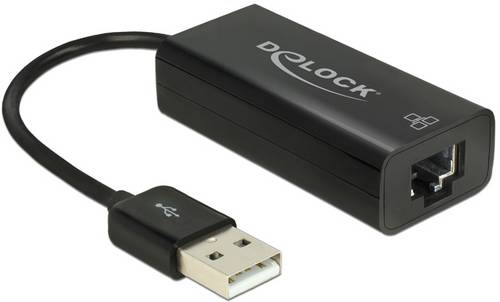
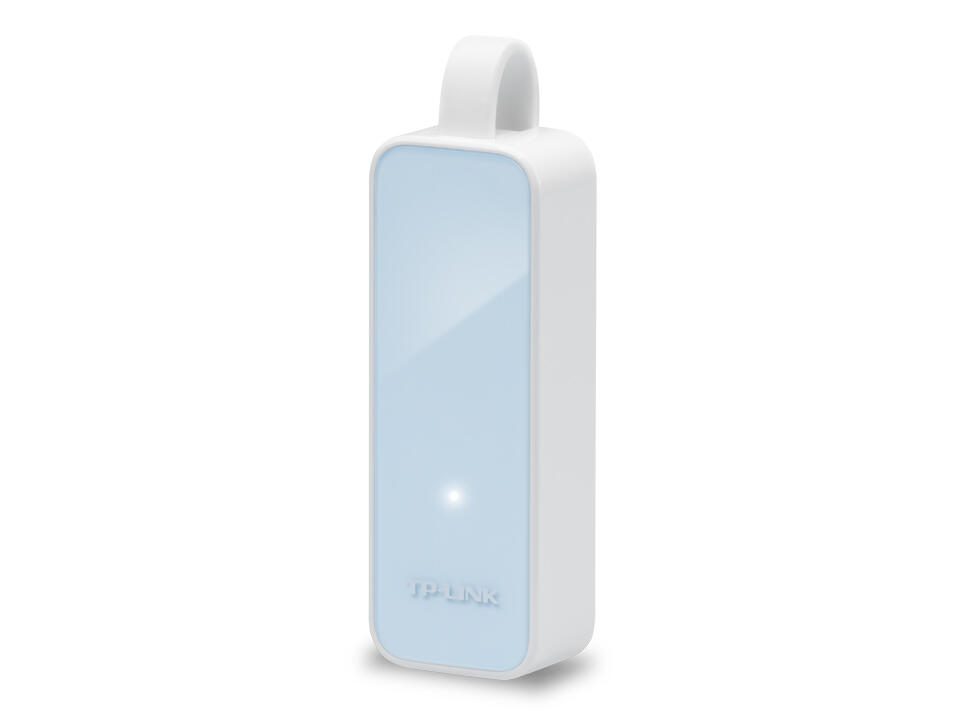
Delock 62595 Netzwerkadapter 100MBit/s USB-A, RJ45Erweitern Sie Ihren PC oder Notebook um eine Netzwerkschnittstelle über USB 2.0. Die Plug & Play Funktion ermöglicht eine einfache Treiberinstallation, da diese automatisch ausgeführt wird, sobald der Adapter an den Computer angeschlossen wird.10,37 €*Versand: 5,95 €Sichere Weiterleitung zum Anbieter
-
LogiLink NS0098 Netzwerk Switch 10 / 100MBit/s IEEE 802.3at (25.5 W), IEEE 802.3af (12.95 W)Mit unseren Power over Ethernet (PoE) Lösungen speisen Sie Ihre Geräte einfach über das Netzwerk mit Strom. Mit bis zu 30 Watt je Netzwerkport haben Router, Access Points und Co. ausreichend Strom und Sie sparen sich das zusätzliche Verlegen von Stromkabeln.64,99 €*Versand: 0,00 €Sichere Weiterleitung zum Anbieter

-
Ist der Netzwerkadapter für die LAN-Verbindung deaktiviert?
Um herauszufinden, ob der Netzwerkadapter für die LAN-Verbindung deaktiviert ist, können Sie die Netzwerkeinstellungen auf Ihrem Gerät überprüfen. Gehen Sie zu den Netzwerkeinstellungen und suchen Sie nach dem Abschnitt "Adaptereinstellungen". Dort sollten Sie den LAN-Adapter sehen und überprüfen können, ob er aktiviert oder deaktiviert ist. Wenn er deaktiviert ist, können Sie ihn einfach aktivieren, um die LAN-Verbindung wiederherzustellen. **
-
Wie verbinde ich LogiLink-Geräte richtig?
Um LogiLink-Geräte richtig zu verbinden, sollten Sie zunächst sicherstellen, dass Sie die richtigen Kabel und Adapter verwenden, die mit den Geräten geliefert wurden. Stellen Sie sicher, dass die Kabel fest und sicher angeschlossen sind und dass die Geräte korrekt mit Strom versorgt werden. Überprüfen Sie auch, ob die Treiber oder Software für die Geräte ordnungsgemäß installiert sind, um eine reibungslose Verbindung zu gewährleisten. **
-
Ist der LogiLink WL0158 WLAN Repeater kaputt?
Es ist schwierig zu sagen, ob der LogiLink WL0158 WLAN Repeater kaputt ist, ohne weitere Informationen zu haben. Es könnte verschiedene Gründe geben, warum er nicht funktioniert, wie z.B. eine falsche Konfiguration oder Probleme mit dem Netzwerk. Es wäre ratsam, den Hersteller oder den technischen Support zu kontaktieren, um das Problem genauer zu untersuchen. **
-
Wie nehme ich den LogiLink NAS in Betrieb?
Um den LogiLink NAS in Betrieb zu nehmen, müssen Sie zunächst das Gerät mit Ihrem Netzwerk verbinden. Schließen Sie es an Ihren Router an und stellen Sie sicher, dass es mit Strom versorgt wird. Anschließend können Sie auf die Konfigurationsseite des NAS zugreifen, indem Sie die IP-Adresse des Geräts in Ihrem Webbrowser eingeben. Dort können Sie die weiteren Einstellungen vornehmen und Ihre Daten auf dem NAS speichern und verwalten. **
Wie wird die Aktivierung des LogiLink SC0006 durchgeführt?
Die Aktivierung des LogiLink SC0006 erfolgt, indem man das Gerät mit einem USB-Kabel an den Computer anschließt und die entsprechende Software installiert. Anschließend kann man das Gerät über die Software konfigurieren und nutzen. **
Warum wird die LogiLink USB-Tastatur nicht erkannt?
Es gibt mehrere mögliche Gründe, warum die LogiLink USB-Tastatur nicht erkannt wird. Es könnte ein Problem mit dem USB-Anschluss des Computers geben, ein Treiberproblem vorliegen oder die Tastatur selbst könnte defekt sein. Es wäre ratsam, verschiedene Lösungsansätze auszuprobieren, wie das Verbinden der Tastatur mit einem anderen USB-Anschluss, das Aktualisieren der Treiber oder das Testen der Tastatur an einem anderen Computer, um das Problem weiter einzugrenzen. **
Top-Angebote
Produkte zum Begriff LogiLink-UA0144B-Netzwerkadapter-100MBit:
-
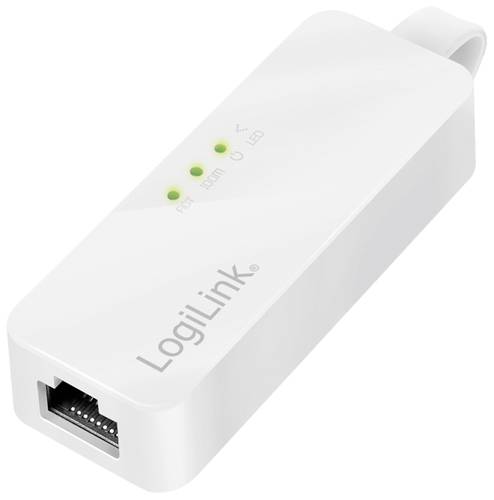
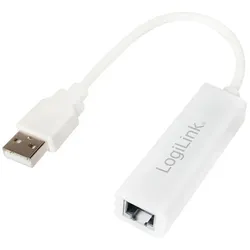
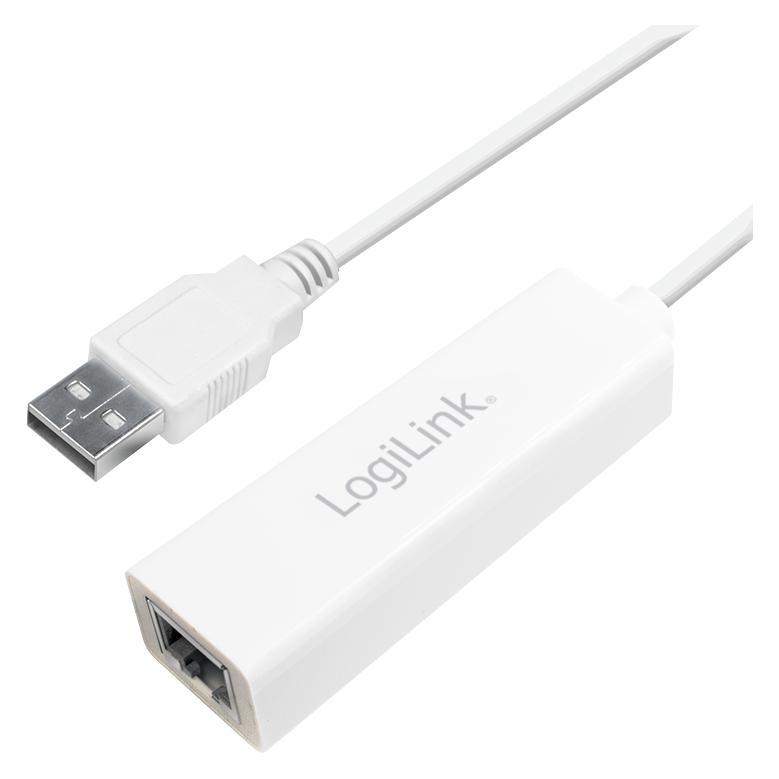
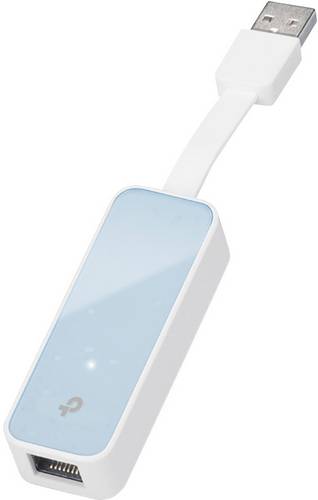
LogiLink UA0144B Netzwerkadapter 100MBit/s USB-A (USB 2.0), RJ45Dieser Kompaktadapter von Logilink ermöglicht den Betrieb von Geräten mit 10 oder 100 Mbit Netzwerkanschluss an einem USB 2.0 Port. Ideal geeignet als zweite Netzwerkkarte oder für Computer oder Notebooks, die über keine Netzwerkkarte verfügen. Der Adapter verfügt über eine automatische Geschwindigkeitserkennung und zeigt via LED den Status im Netzwerk sowie am USB Port an.9,99 €*Versand: 5,95 €Sichere Weiterleitung zum Anbieter
-
LogiLink UA0144B Netzwerkkarte Ethernet 100 Mbit/sDieser Kompaktadapter von Logilink ermöglicht den Betrieb von Geräten mit 10 oder 100 MBit Netzwerkanschluss an einem USB 2.0 Port. Ideal geeignet als zweite Netzwerkkarte oder für Computer oder Notebooks, die über keine Netzwerkkarte verfügen. Der Adapter verfügt über eine automatische Geschwindigkeitserkennung und zeigt via LED den Status im Netzwerk sowie am USB Port an. Auf einen Blick ÜbertragungstechnikKabelgebunden HostschnittstelleUSB SchnittstelleEthernet Maximale Datenübertragungsrate100 Mbit/s NetzstandardIEEE 802.3, IEEE 802.3u LieferumfangBetriebsanleitung Alle technischen Daten anzeigen (21 Angaben) Anschlüsse und SchnittstellenÜbertragungstechnikKabelgebundenHostschnittstelleUSBSchnittstelleEthernetAnzahl Ethernet-LAN-Anschlüsse (RJ-45)1USB-Version2.0 NetzwerkMaximale Datenübertragungsrate100 Mbit/sNetzstandardIEEE 802.3, IEEE 802.3uEthernet/LANJaEthernet Schnittstellen TypSchnelles EthernetEthernet LAN Datentransferraten10,100 Mbit/sVerkabelungstechnologie10/100BaseT...13,99 €*Versand: 5,95 €Sichere Weiterleitung zum Anbieter
-
Delock 62595 Netzwerkadapter 100MBit/s USB-A, RJ45Erweitern Sie Ihren PC oder Notebook um eine Netzwerkschnittstelle über USB 2.0. Die Plug & Play Funktion ermöglicht eine einfache Treiberinstallation, da diese automatisch ausgeführt wird, sobald der Adapter an den Computer angeschlossen wird.10,37 €*Versand: 5,95 €Sichere Weiterleitung zum Anbieter
-
Wie viele Adern für 100mbit?
Wie viele Adern werden für eine 100 Mbit/s-Verbindung benötigt? Die meisten Ethernet-Kabel verwenden vier Adern für eine 100 Mbit/s-Verbindung, wobei zwei Adern für das Senden und zwei für das Empfangen verwendet werden. Diese Konfiguration wird als 100BASE-TX bezeichnet. Es gibt jedoch auch Ethernet-Kabel, die nur zwei Adern für eine 100 Mbit/s-Verbindung verwenden, bekannt als 100BASE-T. Insgesamt hängt die Anzahl der benötigten Adern also von der spezifischen Ethernet-Technologie ab, die verwendet wird. **
-
Wie richte ich den LogiLink 11ac WLAN Repeater/AP/Router ein?
Um den LogiLink 11ac WLAN Repeater/AP/Router einzurichten, schließen Sie ihn zunächst an eine Steckdose an und verbinden Sie ihn über ein Ethernet-Kabel mit Ihrem Computer. Öffnen Sie dann einen Webbrowser und geben Sie die IP-Adresse des Repeaters in die Adressleiste ein. Melden Sie sich mit den Standard-Anmeldedaten an und folgen Sie den Anweisungen im Setup-Assistenten, um die WLAN-Einstellungen zu konfigurieren. **
-
Ist der Netzwerkadapter für die LAN-Verbindung deaktiviert?
Um herauszufinden, ob der Netzwerkadapter für die LAN-Verbindung deaktiviert ist, können Sie die Netzwerkeinstellungen auf Ihrem Gerät überprüfen. Gehen Sie zu den Netzwerkeinstellungen und suchen Sie nach dem Abschnitt "Adaptereinstellungen". Dort sollten Sie den LAN-Adapter sehen und überprüfen können, ob er aktiviert oder deaktiviert ist. Wenn er deaktiviert ist, können Sie ihn einfach aktivieren, um die LAN-Verbindung wiederherzustellen. **
-
Wie verbinde ich LogiLink-Geräte richtig?
Um LogiLink-Geräte richtig zu verbinden, sollten Sie zunächst sicherstellen, dass Sie die richtigen Kabel und Adapter verwenden, die mit den Geräten geliefert wurden. Stellen Sie sicher, dass die Kabel fest und sicher angeschlossen sind und dass die Geräte korrekt mit Strom versorgt werden. Überprüfen Sie auch, ob die Treiber oder Software für die Geräte ordnungsgemäß installiert sind, um eine reibungslose Verbindung zu gewährleisten. **
Ähnliche Suchbegriffe für LogiLink-UA0144B-Netzwerkadapter-100MBit
-
LogiLink NS0098 Netzwerk Switch 10 / 100MBit/s IEEE 802.3at (25.5 W), IEEE 802.3af (12.95 W)Mit unseren Power over Ethernet (PoE) Lösungen speisen Sie Ihre Geräte einfach über das Netzwerk mit Strom. Mit bis zu 30 Watt je Netzwerkport haben Router, Access Points und Co. ausreichend Strom und Sie sparen sich das zusätzliche Verlegen von Stromkabeln.64,99 €*Versand: 0,00 €Sichere Weiterleitung zum Anbieter
-
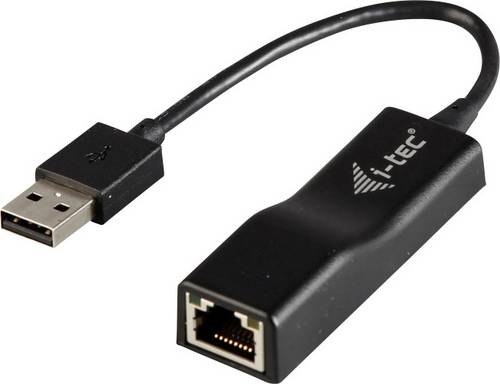
I-tec Netzwerkadapter 10 / 100MBit/s USB-A (USB 2.0)i-tec USB 2.0 Fast Ethernet Adapter ist eine externe 100/10 Mbps Netzwerkkarte, die an den USB Port angeschlossen wird. Dank diesem Adapter können Sie Ihr Notebook, Tablet oder Ihren PC auf sehr einfache Weise um weitere Netzwerkkarten erweitern. Er benötigt keine externe Stromversorgung und unterstützt alle Betriebssysteme (Windows, Mac OS, Linux). Die Ethernet-Netzverbindung kann auch unter Android verwendet werden. Diese Funktion muss aber bereits vom Hersteller im Android-Gerät verankert sein. Ob die Ethernet-Netzverbindung unterstützt wird, können Sie überprüfen unter Netzwerkeinstellungen - andere Netzwerke - Ethernet.10,26 €*Versand: 5,95 €Sichere Weiterleitung zum Anbieter
-
Ist der LogiLink WL0158 WLAN Repeater kaputt?
Es ist schwierig zu sagen, ob der LogiLink WL0158 WLAN Repeater kaputt ist, ohne weitere Informationen zu haben. Es könnte verschiedene Gründe geben, warum er nicht funktioniert, wie z.B. eine falsche Konfiguration oder Probleme mit dem Netzwerk. Es wäre ratsam, den Hersteller oder den technischen Support zu kontaktieren, um das Problem genauer zu untersuchen. **
-
Wie nehme ich den LogiLink NAS in Betrieb?
Um den LogiLink NAS in Betrieb zu nehmen, müssen Sie zunächst das Gerät mit Ihrem Netzwerk verbinden. Schließen Sie es an Ihren Router an und stellen Sie sicher, dass es mit Strom versorgt wird. Anschließend können Sie auf die Konfigurationsseite des NAS zugreifen, indem Sie die IP-Adresse des Geräts in Ihrem Webbrowser eingeben. Dort können Sie die weiteren Einstellungen vornehmen und Ihre Daten auf dem NAS speichern und verwalten. **
-
Wie wird die Aktivierung des LogiLink SC0006 durchgeführt?
Die Aktivierung des LogiLink SC0006 erfolgt, indem man das Gerät mit einem USB-Kabel an den Computer anschließt und die entsprechende Software installiert. Anschließend kann man das Gerät über die Software konfigurieren und nutzen. **
-
Warum wird die LogiLink USB-Tastatur nicht erkannt?
Es gibt mehrere mögliche Gründe, warum die LogiLink USB-Tastatur nicht erkannt wird. Es könnte ein Problem mit dem USB-Anschluss des Computers geben, ein Treiberproblem vorliegen oder die Tastatur selbst könnte defekt sein. Es wäre ratsam, verschiedene Lösungsansätze auszuprobieren, wie das Verbinden der Tastatur mit einem anderen USB-Anschluss, das Aktualisieren der Treiber oder das Testen der Tastatur an einem anderen Computer, um das Problem weiter einzugrenzen. **
* Alle Preise verstehen sich inklusive der gesetzlichen Mehrwertsteuer und ggf. zuzüglich Versandkosten. Die Angebotsinformationen basieren auf den Angaben des jeweiligen Shops und werden über automatisierte Prozesse aktualisiert. Eine Aktualisierung in Echtzeit findet nicht statt, so dass es im Einzelfall zu Abweichungen kommen kann. ** Hinweis: Teile dieses Inhalts wurden von KI erstellt.