Domain hetnet.de kaufen?
Wir ziehen mit dem Projekt
hetnet.de um.
Sind Sie am Kauf der Domain
hetnet.de interessiert?
domain@kv-gmbh.de · 0541-91531010
Domain hetnet.de kaufen?
Darf ich beim Einbau der Festplatte die Kabel beiseite schieben?
Ja, beim Einbau einer Festplatte ist es in der Regel möglich, die Kabel vorsichtig beiseite zu schieben, um Platz für die Installation zu schaffen. Es ist jedoch wichtig, darauf zu achten, dass die Kabel nicht beschädigt werden und korrekt wieder angeschlossen werden, um eine ordnungsgemäße Funktion des Systems sicherzustellen. Es wird empfohlen, die Anleitung des Herstellers zu beachten und gegebenenfalls einen Fachmann zu konsultieren. **
Wie setze ich meinen Router zurück?
Um deinen Router zurückzusetzen, musst du normalerweise einen kleinen Reset-Knopf an der Rückseite des Geräts drücken. Halte den Knopf für etwa 10-15 Sekunden gedrückt, bis sich das Gerät neu startet. Dadurch werden alle Einstellungen auf die Werkseinstellungen zurückgesetzt. Stelle sicher, dass du nach dem Zurücksetzen die Werkseinstellungen anpasst und ein neues Passwort für dein WLAN-Netzwerk festlegst, um die Sicherheit zu gewährleisten. Wenn du unsicher bist, wie du deinen Router zurücksetzen sollst, kannst du auch die Bedienungsanleitung des Geräts konsultieren oder den Kundendienst des Herstellers kontaktieren. **


Ähnliche Suchbegriffe für Setze-Tybo-beiseite
Top-Angebote
Produkte zum Begriff Setze-Tybo-beiseite:
-
Avaya Stacking-Kabel, Netzwerk SwitchDas Avaya Stacking-Kabel ist eine spezialisierte Lösung für die Verbindung von Ethernet Routing Switches. Mit einer Länge von 5 Metern ermöglicht es eine effiziente und zuverlässige Vernetzung von Geräten innerhalb eines Racks. Dieses Kabel wurde speziell für die Modelle 5632FD, 5650TD, 5650TD-PWR, 5698TFD und 5698TFD-PWR entwickelt, um eine optimale Leistung und Kompatibilität zu gewährleisten. Die Verwendung von Stacking-Kabeln ist entscheidend für die Schaffung einer stabilen und skalierbaren Netzwerkarchitektur, die den Anforderungen moderner IT-Infrastrukturen gerecht wird. Das Kabel ist in Deutschland hergestellt und bietet eine robuste Lösung für die Herausforderungen der Netzwerkvernetzung. - Spezialisiert für Avaya Ethernet Routing Switches - Länge von 5 Metern für flexible Installationen - Robuste Bauweise für zuverlässige Netzwerkverbindungen.139,00 €*Versand: 0,00 €Sichere Weiterleitung zum Anbieter
-
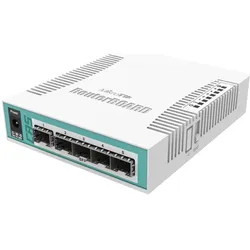
MikroTik RouterBOARD Cloud Router Switch CRS106-1C-5S (6 Ports), Netzwerk Switch, WeissDer Cloud Router Switch 106-1C-5S ist ein kompakter Smart Switch in Desktop-Grösse, ausgestattet mit einem Gigabit-Ethernet/SFP-Kombi-Port und fünf 1,25-Gbps-SFP-Slots. Im Lieferumfang ist ein Netzteil enthalten. Angetrieben von einer 400-MHz-CPU und 128 MB RAM läuft er mit RouterOS und einer Level-5-Lizenz und unterstützt eine Stromversorgung von 11-30 V.60,54 €*Versand: 0,00 €Sichere Weiterleitung zum Anbieter


-
Wie setze ich den Router zurück?
Um den Router zurückzusetzen, suchen Sie nach einem kleinen Reset-Knopf auf der Rückseite oder Unterseite des Geräts. Drücken Sie den Knopf mit einem dünnen Gegenstand wie einer Büroklammer für etwa 10 Sekunden, bis die LEDs am Router blinken. Dadurch werden alle Einstellungen auf die Werkseinstellungen zurückgesetzt. **
-
Wie kann ich 500 Euro beiseite legen?
Es gibt verschiedene Möglichkeiten, 500 Euro beiseite zu legen. Eine Möglichkeit ist es, jeden Monat einen bestimmten Betrag auf ein separates Sparkonto zu überweisen. Eine andere Möglichkeit ist es, Ausgaben zu reduzieren und das gesparte Geld beiseite zu legen. Es kann auch hilfreich sein, zusätzliche Einnahmequellen zu erschließen, um das Ziel von 500 Euro zu erreichen. **
-
Wie setze ich den Fritzbox-Router zurück?
Um den Fritzbox-Router zurückzusetzen, drücken Sie die "Reset"-Taste auf der Rückseite des Routers für etwa 10 Sekunden. Dadurch werden alle Einstellungen auf die Werkseinstellungen zurückgesetzt. Anschließend können Sie den Router neu konfigurieren. Beachten Sie jedoch, dass dabei alle individuellen Einstellungen und Konfigurationen verloren gehen. **
-
Wie setze ich den Unitymedia Router zurück?
Um den Unitymedia Router zurückzusetzen, kannst du die folgenden Schritte befolgen: 1. Suche nach dem Reset-Knopf auf der Rückseite des Routers. 2. Drücke den Reset-Knopf mit einem dünnen Gegenstand wie einer Büroklammer für etwa 10 Sekunden. 3. Lasse den Reset-Knopf los und warte, bis der Router neu startet. Dadurch werden alle Einstellungen auf die Werkseinstellungen zurückgesetzt. **
Wie setze ich den WLAN-Router zurück?
Um den WLAN-Router zurückzusetzen, suchen Sie nach einem kleinen Reset-Knopf auf der Rückseite oder Unterseite des Routers. Drücken und halten Sie den Reset-Knopf für etwa 10 Sekunden, bis alle Lichter am Router blinken. Dadurch werden alle Einstellungen auf die Werkseinstellungen zurückgesetzt. **
Wie setze ich Geschichte in Verbindung?
Um Geschichte in Verbindung zu setzen, kannst du verschiedene Ansätze wählen. Du könntest historische Ereignisse mit aktuellen Geschehnissen vergleichen oder Parallelen ziehen, um zu zeigen, wie die Vergangenheit die Gegenwart beeinflusst. Du könntest auch historische Persönlichkeiten oder Ideen mit aktuellen Themen oder Debatten verknüpfen, um zu zeigen, wie sie immer noch relevant sind. Eine weitere Möglichkeit ist es, verschiedene historische Epochen oder Regionen miteinander zu vergleichen, um Gemeinsamkeiten oder Unterschiede aufzuzeigen. **
Top-Angebote
Produkte zum Begriff Setze-Tybo-beiseite:
-
Darf ich beim Einbau der Festplatte die Kabel beiseite schieben?
Ja, beim Einbau einer Festplatte ist es in der Regel möglich, die Kabel vorsichtig beiseite zu schieben, um Platz für die Installation zu schaffen. Es ist jedoch wichtig, darauf zu achten, dass die Kabel nicht beschädigt werden und korrekt wieder angeschlossen werden, um eine ordnungsgemäße Funktion des Systems sicherzustellen. Es wird empfohlen, die Anleitung des Herstellers zu beachten und gegebenenfalls einen Fachmann zu konsultieren. **
-
Wie setze ich meinen Router zurück?
Um deinen Router zurückzusetzen, musst du normalerweise einen kleinen Reset-Knopf an der Rückseite des Geräts drücken. Halte den Knopf für etwa 10-15 Sekunden gedrückt, bis sich das Gerät neu startet. Dadurch werden alle Einstellungen auf die Werkseinstellungen zurückgesetzt. Stelle sicher, dass du nach dem Zurücksetzen die Werkseinstellungen anpasst und ein neues Passwort für dein WLAN-Netzwerk festlegst, um die Sicherheit zu gewährleisten. Wenn du unsicher bist, wie du deinen Router zurücksetzen sollst, kannst du auch die Bedienungsanleitung des Geräts konsultieren oder den Kundendienst des Herstellers kontaktieren. **
-
Wie setze ich den Router zurück?
Um den Router zurückzusetzen, suchen Sie nach einem kleinen Reset-Knopf auf der Rückseite oder Unterseite des Geräts. Drücken Sie den Knopf mit einem dünnen Gegenstand wie einer Büroklammer für etwa 10 Sekunden, bis die LEDs am Router blinken. Dadurch werden alle Einstellungen auf die Werkseinstellungen zurückgesetzt. **
-
Wie kann ich 500 Euro beiseite legen?
Es gibt verschiedene Möglichkeiten, 500 Euro beiseite zu legen. Eine Möglichkeit ist es, jeden Monat einen bestimmten Betrag auf ein separates Sparkonto zu überweisen. Eine andere Möglichkeit ist es, Ausgaben zu reduzieren und das gesparte Geld beiseite zu legen. Es kann auch hilfreich sein, zusätzliche Einnahmequellen zu erschließen, um das Ziel von 500 Euro zu erreichen. **
Ähnliche Suchbegriffe für Setze-Tybo-beiseite
-
Avaya Stacking-Kabel, Netzwerk SwitchDas Avaya Stacking-Kabel ist eine spezialisierte Lösung für die Verbindung von Ethernet Routing Switches. Mit einer Länge von 5 Metern ermöglicht es eine effiziente und zuverlässige Vernetzung von Geräten innerhalb eines Racks. Dieses Kabel wurde speziell für die Modelle 5632FD, 5650TD, 5650TD-PWR, 5698TFD und 5698TFD-PWR entwickelt, um eine optimale Leistung und Kompatibilität zu gewährleisten. Die Verwendung von Stacking-Kabeln ist entscheidend für die Schaffung einer stabilen und skalierbaren Netzwerkarchitektur, die den Anforderungen moderner IT-Infrastrukturen gerecht wird. Das Kabel ist in Deutschland hergestellt und bietet eine robuste Lösung für die Herausforderungen der Netzwerkvernetzung. - Spezialisiert für Avaya Ethernet Routing Switches - Länge von 5 Metern für flexible Installationen - Robuste Bauweise für zuverlässige Netzwerkverbindungen.139,00 €*Versand: 0,00 €Sichere Weiterleitung zum Anbieter
-
MikroTik RouterBOARD Cloud Router Switch CRS106-1C-5S (6 Ports), Netzwerk Switch, WeissDer Cloud Router Switch 106-1C-5S ist ein kompakter Smart Switch in Desktop-Grösse, ausgestattet mit einem Gigabit-Ethernet/SFP-Kombi-Port und fünf 1,25-Gbps-SFP-Slots. Im Lieferumfang ist ein Netzteil enthalten. Angetrieben von einer 400-MHz-CPU und 128 MB RAM läuft er mit RouterOS und einer Level-5-Lizenz und unterstützt eine Stromversorgung von 11-30 V.60,54 €*Versand: 0,00 €Sichere Weiterleitung zum Anbieter
-
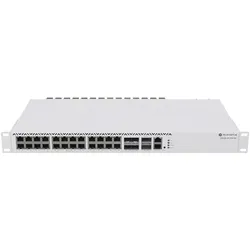
MikroTik Cloud Router Switch CRS326-4C++2Q+RM (26 Ports), Netzwerk Switch, GrauImmer mehr Büros, Studios und andere professionelle Umgebungen wechseln zum schnellen und zuverlässigen 2,5-Gigabit-Standard. Wir wollten eine erschwingliche Lösung schaffen, die im Herzen dieser sich ständig verändernden Landschaft stehen kann, um Ihr Leben einfacher zu machen, Ihr Budget zu schonen und zusätzliche Flexibilität mit hervorragender Portdichte und zusätzlichen ultraschnellen Glasfaser-Schnittstellen zu bieten. Der neue CRS326 bietet all das und noch mehr! Es gibt 20 2,5-Gigabit-Ethernet-Ports, 4 COMBO-Ports, die entweder als 4 zusätzliche 2,5-Gigabit-Ethernet-Ports oder als 10G SFP+-Schnittstellen verwendet werden können, und obendrein gibt es 2 40-Gigabit-QSFP+-Schächte für ultraschnelle Glasfaserverbindungen. Praktisch und zukunftssicher! Der leistungsstarke Marvell Prestera Switch-Chip, der mit einer dedizierten CPU ausgestattet ist, kann all Ihre täglichen Aufgaben mühelos bewältigen. VLANs, Jumbo-Frames, Link-Aggregation, ACL-Regeln... Sie können sogar Layer-3-Routing durchführen! Dual-redundante Netzteile und ein zusätzlicher 100-Mbps-Ethernet-Port für Verwaltungszwecke werden Ihnen auf lange Sicht viel Ärger ersparen. Wir haben alles, was Sie benötigen, um diesen wunderbaren Switch in einem Standard-19-Zoll-Rack zu sichern, mitgeliefert! Wie viele MikroTik-Geräte wurde auch dieses aus der Notwendigkeit heraus entwickelt. Unser Videoteam benötigte eine schnelle, kostengünstige Lösung, die es ihnen ermöglicht, alle Studio-Geräte ohne einen speziellen Rack zu verbinden, da im Studio kein zusätzlicher Platz vorhanden ist. Sie nutzen die 2,5-Gigabit-Ethernet-Ports, um alle Geräte, Computer, zusätzlichen Bildschirme und Recorder zu verbinden. Dann gehen die vier Kombi-Ports zu anderen Abteilungen, falls sie einige Aufnahmen zur Überprüfung übertragen müssen. Eine 40-Gigabit-Leitung geht zum NAS-Medienserver, und eine weitere 40-Gigabit-Leitung geht zur Multimedia-Station des Editors, wo die ganze Magie passiert. Dies ist ein Switch mit Drahtgeschwindigkeit, sodass das Team maximale Geschwindigkeit an allen Ports erreichen und alle Videos viel schneller erstellen kann.836,16 €*Versand: 0,00 €Sichere Weiterleitung zum Anbieter
-
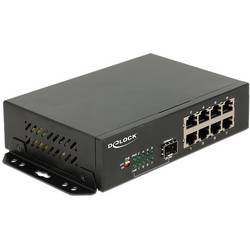
Delock 87708 87708 Netzwerk Switch 8 Port 1 GBit/s integrierte FirewallMit diesem Gigabit Ethernet Switch von Delock können verschiedene Netzwerkkomponenten verbunden werden. Zusätzlich bietet der eingebaute SFP-Schacht die Möglichkeit, das Netzwerk um einen Lichtwellenleiter-Anschluss zu erweitern.129,99 €*Versand: 0,00 €Sichere Weiterleitung zum Anbieter
-
Wie setze ich den Fritzbox-Router zurück?
Um den Fritzbox-Router zurückzusetzen, drücken Sie die "Reset"-Taste auf der Rückseite des Routers für etwa 10 Sekunden. Dadurch werden alle Einstellungen auf die Werkseinstellungen zurückgesetzt. Anschließend können Sie den Router neu konfigurieren. Beachten Sie jedoch, dass dabei alle individuellen Einstellungen und Konfigurationen verloren gehen. **
-
Wie setze ich den Unitymedia Router zurück?
Um den Unitymedia Router zurückzusetzen, kannst du die folgenden Schritte befolgen: 1. Suche nach dem Reset-Knopf auf der Rückseite des Routers. 2. Drücke den Reset-Knopf mit einem dünnen Gegenstand wie einer Büroklammer für etwa 10 Sekunden. 3. Lasse den Reset-Knopf los und warte, bis der Router neu startet. Dadurch werden alle Einstellungen auf die Werkseinstellungen zurückgesetzt. **
-
Wie setze ich den WLAN-Router zurück?
Um den WLAN-Router zurückzusetzen, suchen Sie nach einem kleinen Reset-Knopf auf der Rückseite oder Unterseite des Routers. Drücken und halten Sie den Reset-Knopf für etwa 10 Sekunden, bis alle Lichter am Router blinken. Dadurch werden alle Einstellungen auf die Werkseinstellungen zurückgesetzt. **
-
Wie setze ich Geschichte in Verbindung?
Um Geschichte in Verbindung zu setzen, kannst du verschiedene Ansätze wählen. Du könntest historische Ereignisse mit aktuellen Geschehnissen vergleichen oder Parallelen ziehen, um zu zeigen, wie die Vergangenheit die Gegenwart beeinflusst. Du könntest auch historische Persönlichkeiten oder Ideen mit aktuellen Themen oder Debatten verknüpfen, um zu zeigen, wie sie immer noch relevant sind. Eine weitere Möglichkeit ist es, verschiedene historische Epochen oder Regionen miteinander zu vergleichen, um Gemeinsamkeiten oder Unterschiede aufzuzeigen. **
* Alle Preise verstehen sich inklusive der gesetzlichen Mehrwertsteuer und ggf. zuzüglich Versandkosten. Die Angebotsinformationen basieren auf den Angaben des jeweiligen Shops und werden über automatisierte Prozesse aktualisiert. Eine Aktualisierung in Echtzeit findet nicht statt, so dass es im Einzelfall zu Abweichungen kommen kann. ** Hinweis: Teile dieses Inhalts wurden von KI erstellt.