Domain hetnet.de kaufen?
Wir ziehen mit dem Projekt
hetnet.de um.
Sind Sie am Kauf der Domain
hetnet.de interessiert?
domain@kv-gmbh.de · 0541-91531010
Domain hetnet.de kaufen?
Kann man jeden Router als Accesspoint nutzen?
Kann man jeden Router als Accesspoint nutzen? Ja, grundsätzlich kann man viele Router als Accesspoints verwenden, indem man sie entsprechend konfiguriert. Dazu muss man die DHCP-Funktion deaktivieren, eine feste IP-Adresse vergeben und den Router mit dem Hauptrouter verbinden. Es ist wichtig sicherzustellen, dass der Router im Accesspoint-Modus betrieben wird, um Konflikte im Netzwerk zu vermeiden. Nicht alle Router sind jedoch gleichermaßen für den Betrieb als Accesspoint geeignet, da einige Modelle über spezielle Funktionen und Einstellungen verfügen, die für diese Aufgabe besser geeignet sind. Es empfiehlt sich daher, vorher die Kompatibilität und Eignung des jeweiligen Routers zu prüfen. **
Sollte ein gekreuztes oder ein unbekreuztes Cat6a-Installationskabel von Router zu Modem-Accesspoint verwendet werden?
Für die Verbindung zwischen Router und Modem-Accesspoint sollte ein gekreuztes Cat6a-Installationskabel verwendet werden. Ein gekreuztes Kabel ermöglicht die direkte Verbindung zwischen zwei Geräten, ohne dass ein Crossover-Adapter erforderlich ist. Ein unbekreuztes Kabel wird normalerweise für die Verbindung zwischen einem Computer und einem Router verwendet. **
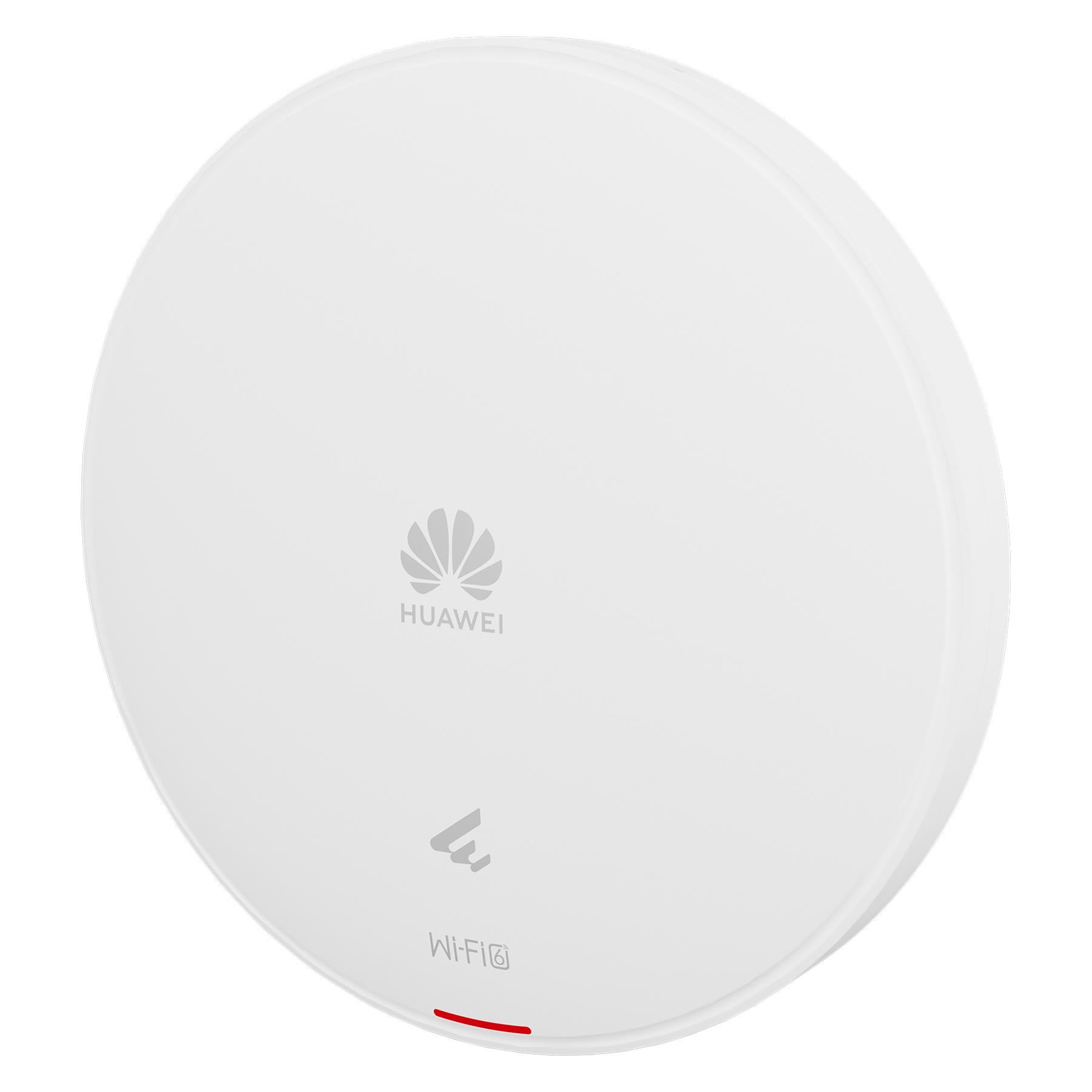
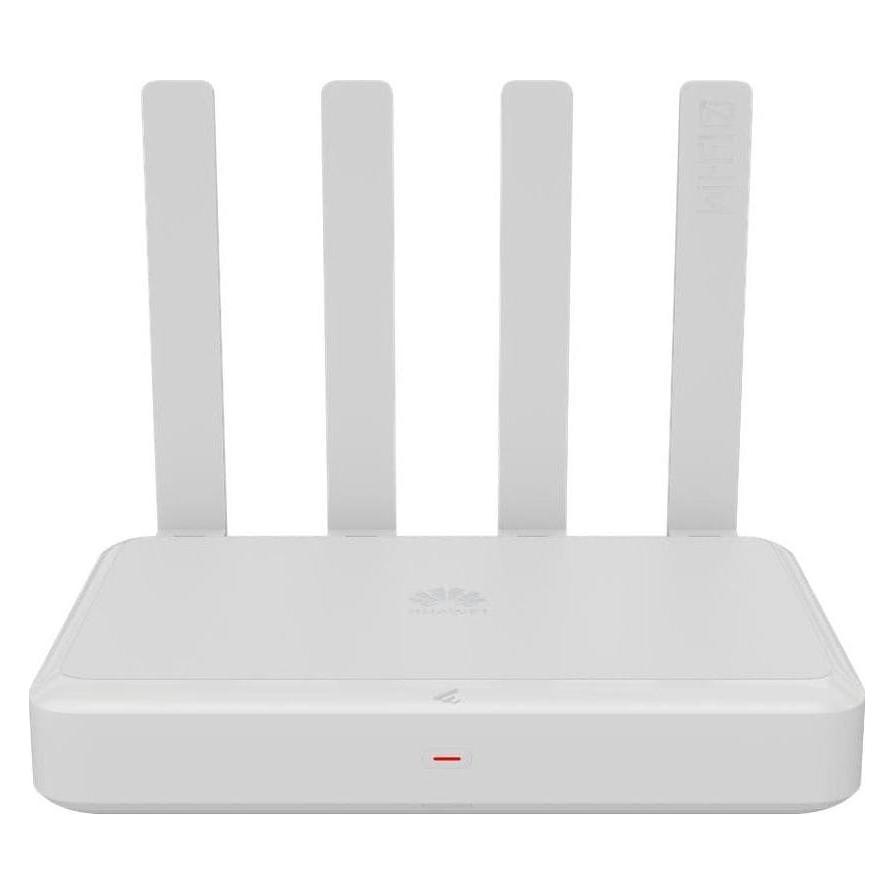
Ähnliche Suchbegriffe für Huawei-eKit-AP361-Accesspoint
Top-Angebote
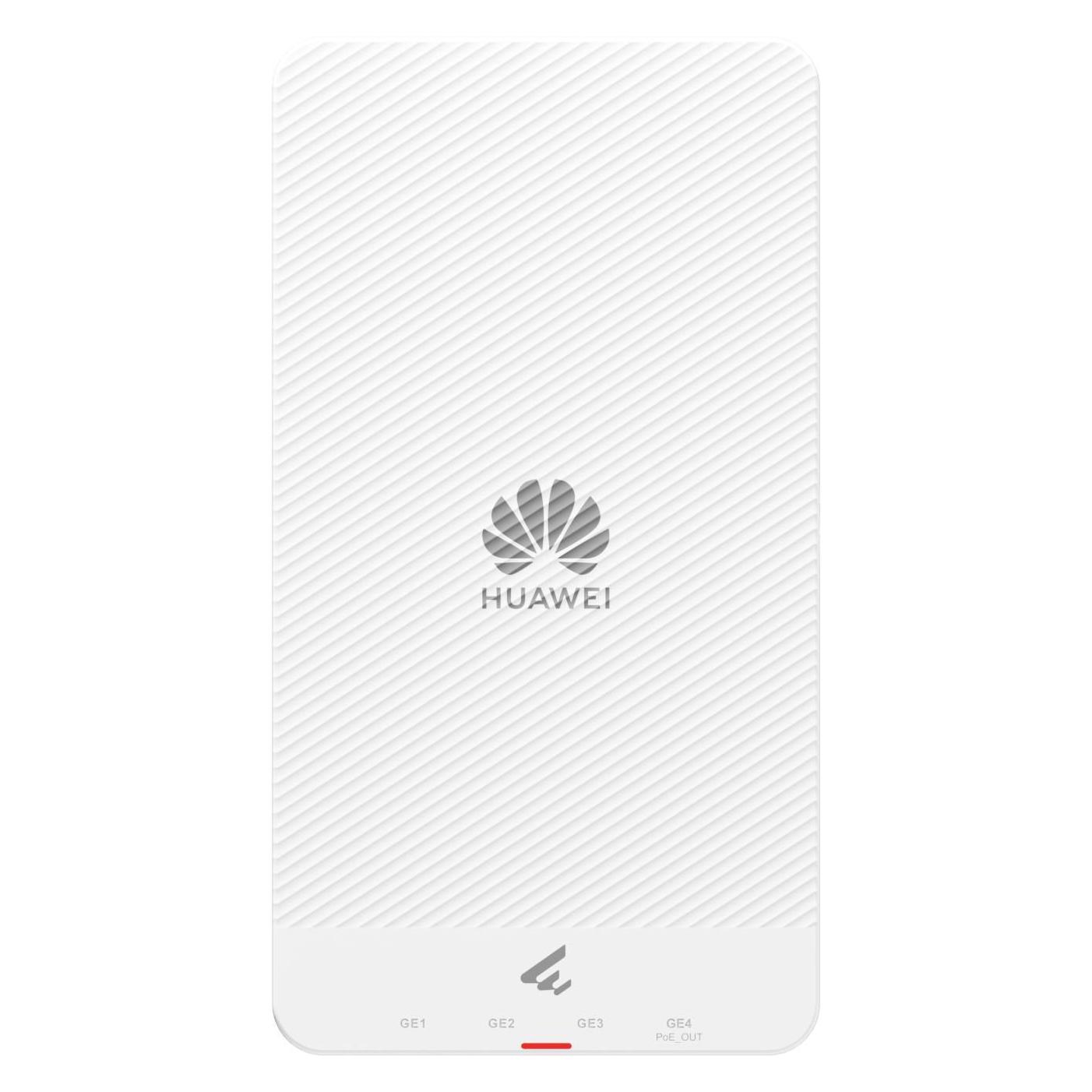
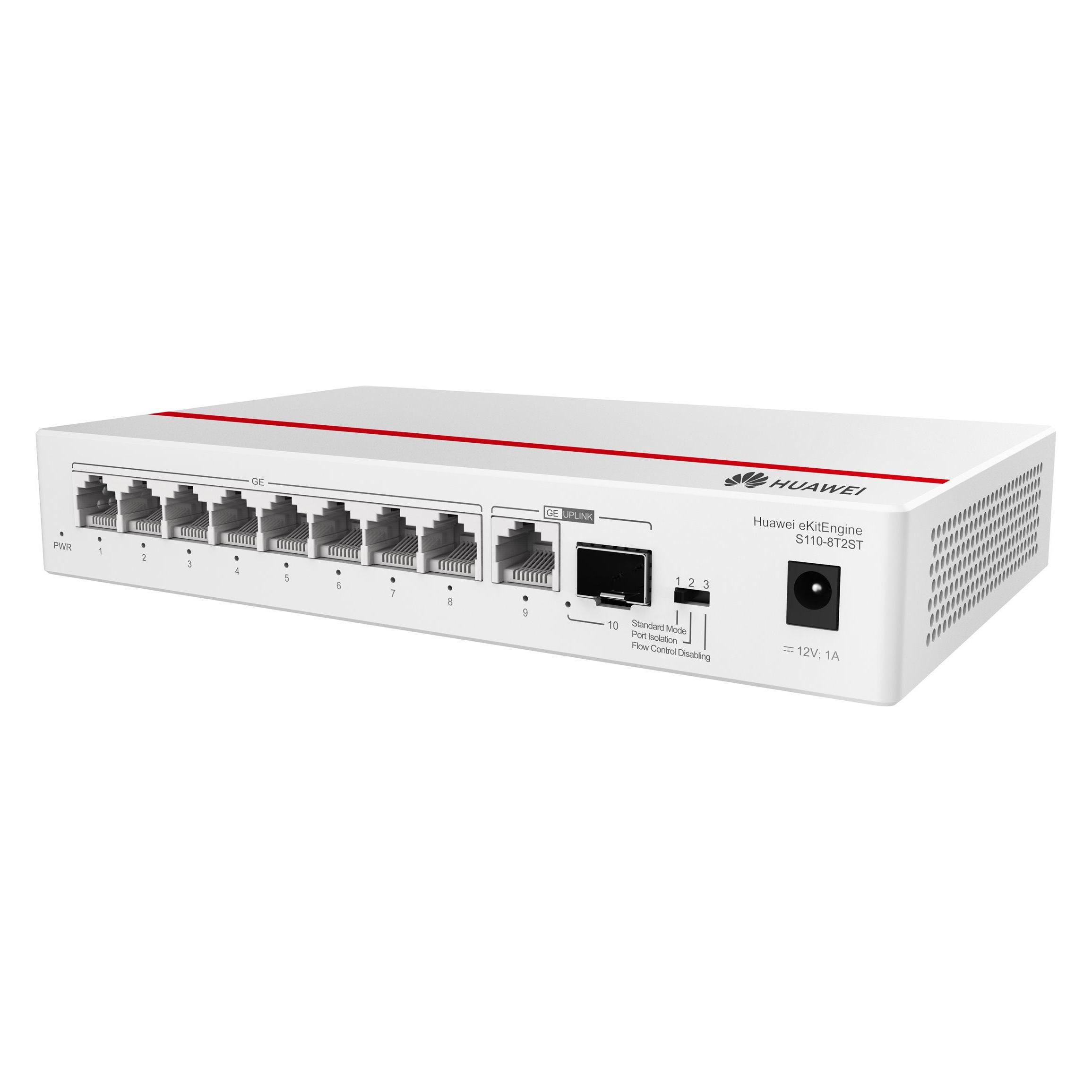
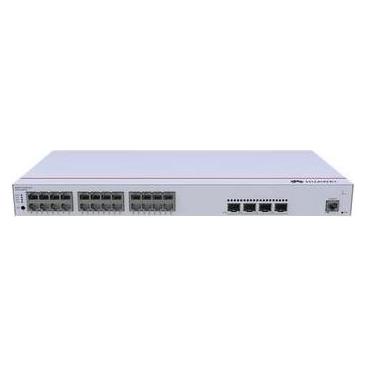
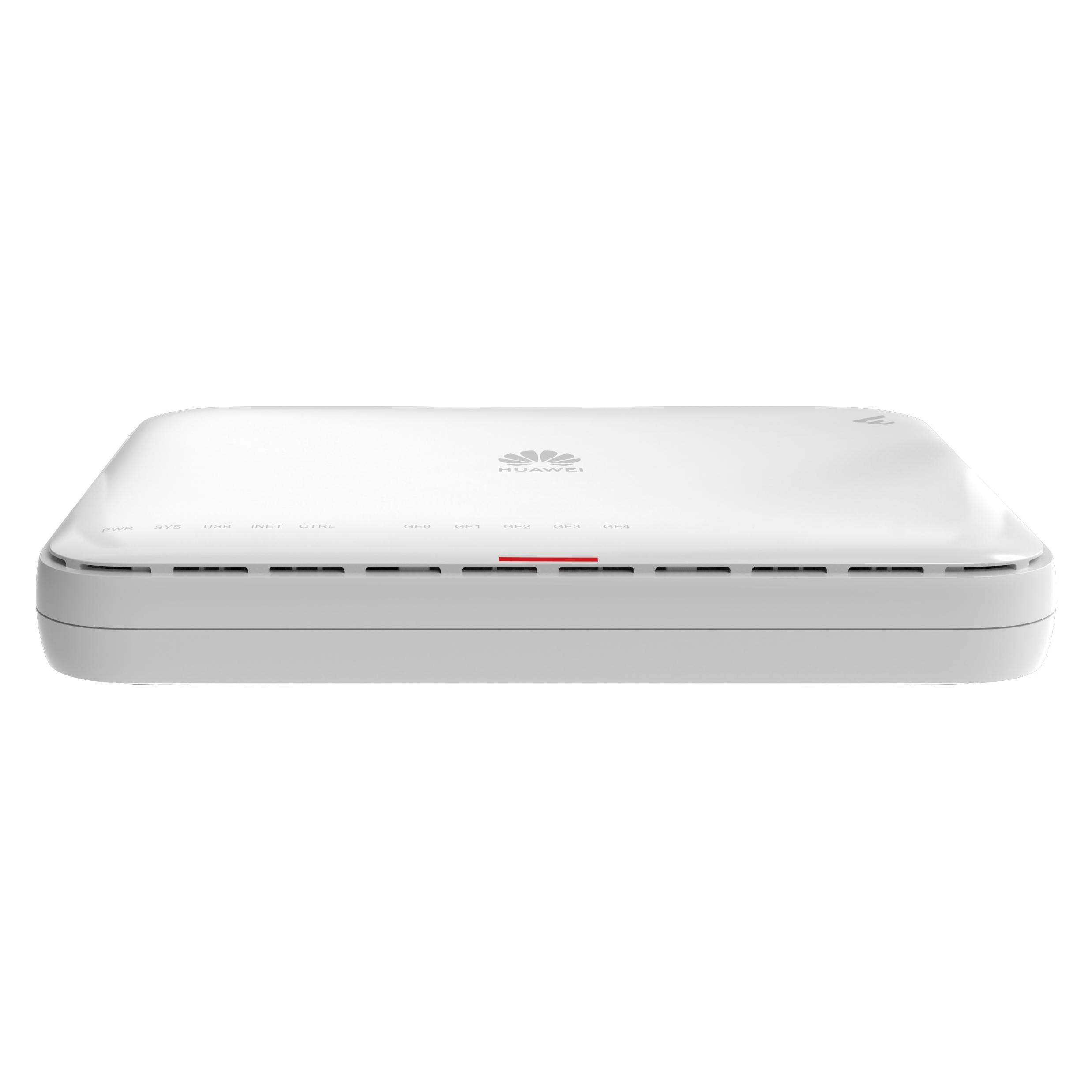
Produkte zum Begriff Huawei-eKit-AP361-Accesspoint:


-
Was ist das Problem mit dem Huawei-Router und der Ethernet-Verbindung?
Es gibt Berichte über Probleme mit der Ethernet-Verbindung bei Huawei-Routern, bei denen die Verbindung unzuverlässig oder instabil sein kann. Dies kann zu langsameren Internetgeschwindigkeiten oder Verbindungsabbrüchen führen. Huawei hat einige Firmware-Updates veröffentlicht, um diese Probleme zu beheben, aber es gibt immer noch Berichte über anhaltende Probleme. **
-
Warum wird die Verbindung zum Netzwerk auf dem Huawei P Smart abgelehnt?
Es gibt verschiedene mögliche Gründe, warum die Verbindung zum Netzwerk auf dem Huawei P Smart abgelehnt werden könnte. Es könnte ein Problem mit dem WLAN-Netzwerk selbst geben, wie z.B. eine falsche Passphrase oder eine schlechte Signalstärke. Es könnte auch ein Problem mit dem Gerät selbst geben, wie z.B. ein fehlerhaftes WLAN-Modul oder eine falsche Konfiguration der Netzwerkeinstellungen. Es ist ratsam, die Netzwerkeinstellungen zu überprüfen, das WLAN-Netzwerk neu zu starten und gegebenenfalls das Gerät neu zu starten, um das Problem zu beheben. **
-
Was ist ein Huawei LTE Router?
Ein Huawei LTE Router ist ein Gerät, das eine Verbindung zum Internet über das LTE-Mobilfunknetz herstellt. Es ermöglicht die drahtlose Verbindung von Geräten wie Computern, Smartphones oder Tablets mit dem Internet. Der Router bietet in der Regel auch zusätzliche Funktionen wie WLAN, Ethernet-Anschlüsse und die Möglichkeit, mehrere Geräte gleichzeitig zu verbinden. **
-
Wurde das Netzwerk von Huawei abgelehnt?
Ja, in einigen Ländern wurde das Netzwerk von Huawei abgelehnt. Dies geschah aufgrund von Sicherheitsbedenken und der Befürchtung, dass Huawei-Produkte für Spionagezwecke genutzt werden könnten. Einige Länder haben beschlossen, Huawei vom Aufbau ihrer 5G-Netzwerke auszuschließen. **
Wie kann der Huawei Router eingerichtet werden?
Um den Huawei Router einzurichten, verbinde ihn zunächst mit dem Stromnetz und schließe ihn an deinen Computer oder Laptop an. Öffne dann einen Webbrowser und gib die IP-Adresse des Routers in die Adressleiste ein. Melde dich mit den Standard-Anmeldeinformationen an (normalerweise "admin" für Benutzername und Passwort) und folge den Anweisungen im Einrichtungsassistenten, um die gewünschten Einstellungen vorzunehmen. **
Wie kann man bei einem Huawei Router das NAT ändern?
Um das NAT (Network Address Translation) bei einem Huawei Router zu ändern, müssen Sie sich in das Router-Interface einloggen. Öffnen Sie dazu einen Webbrowser und geben Sie die IP-Adresse des Routers in die Adressleiste ein. Melden Sie sich mit den entsprechenden Zugangsdaten an und suchen Sie nach den Einstellungen für das NAT. Dort können Sie die gewünschten Änderungen vornehmen. **
Top-Angebote
Produkte zum Begriff Huawei-eKit-AP361-Accesspoint:
-
Kann man jeden Router als Accesspoint nutzen?
Kann man jeden Router als Accesspoint nutzen? Ja, grundsätzlich kann man viele Router als Accesspoints verwenden, indem man sie entsprechend konfiguriert. Dazu muss man die DHCP-Funktion deaktivieren, eine feste IP-Adresse vergeben und den Router mit dem Hauptrouter verbinden. Es ist wichtig sicherzustellen, dass der Router im Accesspoint-Modus betrieben wird, um Konflikte im Netzwerk zu vermeiden. Nicht alle Router sind jedoch gleichermaßen für den Betrieb als Accesspoint geeignet, da einige Modelle über spezielle Funktionen und Einstellungen verfügen, die für diese Aufgabe besser geeignet sind. Es empfiehlt sich daher, vorher die Kompatibilität und Eignung des jeweiligen Routers zu prüfen. **
-
Sollte ein gekreuztes oder ein unbekreuztes Cat6a-Installationskabel von Router zu Modem-Accesspoint verwendet werden?
Für die Verbindung zwischen Router und Modem-Accesspoint sollte ein gekreuztes Cat6a-Installationskabel verwendet werden. Ein gekreuztes Kabel ermöglicht die direkte Verbindung zwischen zwei Geräten, ohne dass ein Crossover-Adapter erforderlich ist. Ein unbekreuztes Kabel wird normalerweise für die Verbindung zwischen einem Computer und einem Router verwendet. **
-
Was ist das Problem mit dem Huawei-Router und der Ethernet-Verbindung?
Es gibt Berichte über Probleme mit der Ethernet-Verbindung bei Huawei-Routern, bei denen die Verbindung unzuverlässig oder instabil sein kann. Dies kann zu langsameren Internetgeschwindigkeiten oder Verbindungsabbrüchen führen. Huawei hat einige Firmware-Updates veröffentlicht, um diese Probleme zu beheben, aber es gibt immer noch Berichte über anhaltende Probleme. **
-
Warum wird die Verbindung zum Netzwerk auf dem Huawei P Smart abgelehnt?
Es gibt verschiedene mögliche Gründe, warum die Verbindung zum Netzwerk auf dem Huawei P Smart abgelehnt werden könnte. Es könnte ein Problem mit dem WLAN-Netzwerk selbst geben, wie z.B. eine falsche Passphrase oder eine schlechte Signalstärke. Es könnte auch ein Problem mit dem Gerät selbst geben, wie z.B. ein fehlerhaftes WLAN-Modul oder eine falsche Konfiguration der Netzwerkeinstellungen. Es ist ratsam, die Netzwerkeinstellungen zu überprüfen, das WLAN-Netzwerk neu zu starten und gegebenenfalls das Gerät neu zu starten, um das Problem zu beheben. **
Ähnliche Suchbegriffe für Huawei-eKit-AP361-Accesspoint
-
Was ist ein Huawei LTE Router?
Ein Huawei LTE Router ist ein Gerät, das eine Verbindung zum Internet über das LTE-Mobilfunknetz herstellt. Es ermöglicht die drahtlose Verbindung von Geräten wie Computern, Smartphones oder Tablets mit dem Internet. Der Router bietet in der Regel auch zusätzliche Funktionen wie WLAN, Ethernet-Anschlüsse und die Möglichkeit, mehrere Geräte gleichzeitig zu verbinden. **
-
Wurde das Netzwerk von Huawei abgelehnt?
Ja, in einigen Ländern wurde das Netzwerk von Huawei abgelehnt. Dies geschah aufgrund von Sicherheitsbedenken und der Befürchtung, dass Huawei-Produkte für Spionagezwecke genutzt werden könnten. Einige Länder haben beschlossen, Huawei vom Aufbau ihrer 5G-Netzwerke auszuschließen. **
-
Wie kann der Huawei Router eingerichtet werden?
Um den Huawei Router einzurichten, verbinde ihn zunächst mit dem Stromnetz und schließe ihn an deinen Computer oder Laptop an. Öffne dann einen Webbrowser und gib die IP-Adresse des Routers in die Adressleiste ein. Melde dich mit den Standard-Anmeldeinformationen an (normalerweise "admin" für Benutzername und Passwort) und folge den Anweisungen im Einrichtungsassistenten, um die gewünschten Einstellungen vorzunehmen. **
-
Wie kann man bei einem Huawei Router das NAT ändern?
Um das NAT (Network Address Translation) bei einem Huawei Router zu ändern, müssen Sie sich in das Router-Interface einloggen. Öffnen Sie dazu einen Webbrowser und geben Sie die IP-Adresse des Routers in die Adressleiste ein. Melden Sie sich mit den entsprechenden Zugangsdaten an und suchen Sie nach den Einstellungen für das NAT. Dort können Sie die gewünschten Änderungen vornehmen. **
* Alle Preise verstehen sich inklusive der gesetzlichen Mehrwertsteuer und ggf. zuzüglich Versandkosten. Die Angebotsinformationen basieren auf den Angaben des jeweiligen Shops und werden über automatisierte Prozesse aktualisiert. Eine Aktualisierung in Echtzeit findet nicht statt, so dass es im Einzelfall zu Abweichungen kommen kann. ** Hinweis: Teile dieses Inhalts wurden von KI erstellt.