Domain hetnet.de kaufen?
Wir ziehen mit dem Projekt
hetnet.de um.
Sind Sie am Kauf der Domain
hetnet.de interessiert?
domain@kv-gmbh.de · 0541-91531010
Domain hetnet.de kaufen?
Wie schließe ich ein LAN-Kabel an einen Speedport-Router, einen Access Point und einen Switch an?
Um ein LAN-Kabel an einen Speedport-Router, einen Access Point und einen Switch anzuschließen, verbindest du das eine Ende des Kabels mit einem freien LAN-Port des Speedport-Routers. Das andere Ende des Kabels verbindest du mit dem WAN-Port des Access Points. Anschließend verbindest du den Switch mit einem freien LAN-Port des Access Points oder des Routers, um weitere Geräte anzuschließen. **
Wie schließe ich den Router an dieses Kabel an?
Um den Router an das Kabel anzuschließen, benötigst du ein Ethernet-Kabel. Verbinde einfach das eine Ende des Ethernet-Kabels mit dem Ethernet-Anschluss des Routers und das andere Ende mit dem Ethernet-Anschluss des Kabelmodems. Stelle sicher, dass beide Geräte eingeschaltet sind und die Verbindung hergestellt ist. **

Ähnliche Suchbegriffe für An
Top-Angebote
Produkte zum Begriff An:
-
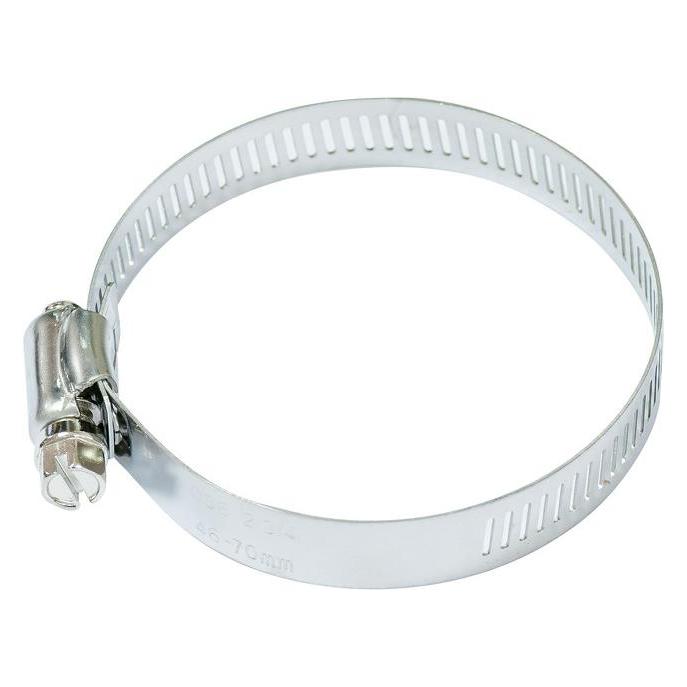
Hoesch Anschlussschlauch zu Verbindung an Hausanschluss 133878Hoesch Anschlussschlauch zu Verbindung an Hausanschluss ✓ Badhersteller mit Hauptsitz in Kreuzau bei Düren ✓ Premium-Anbieter im Design- und Wellness-Segment Anschlussschlauch zu Verbindung an Hausanschluss. Länge 1m Anschlussschlauch zu Verbindung an HAT-Hausanschluss. Länge 1m Zubehör Optional, Anschlussschlauch zur Verbindung an HT-Hausanschluss Technische Daten Länge 1500 mm Breite 50 mm Höhe 50 mm Gewicht 1 kg EAN 4144559126616 Zolltarifnummer 8481801933,56 €*Versand: 80,00 €Sichere Weiterleitung zum Anbieter
-
Avaya Stacking-Kabel, Netzwerk SwitchDas Avaya Stacking-Kabel ist eine spezialisierte Lösung für die Verbindung von Ethernet Routing Switches. Mit einer Länge von 5 Metern ermöglicht es eine effiziente und zuverlässige Vernetzung von Geräten innerhalb eines Racks. Dieses Kabel wurde speziell für die Modelle 5632FD, 5650TD, 5650TD-PWR, 5698TFD und 5698TFD-PWR entwickelt, um eine optimale Leistung und Kompatibilität zu gewährleisten. Die Verwendung von Stacking-Kabeln ist entscheidend für die Schaffung einer stabilen und skalierbaren Netzwerkarchitektur, die den Anforderungen moderner IT-Infrastrukturen gerecht wird. Das Kabel ist in Deutschland hergestellt und bietet eine robuste Lösung für die Herausforderungen der Netzwerkvernetzung. - Spezialisiert für Avaya Ethernet Routing Switches - Länge von 5 Metern für flexible Installationen - Robuste Bauweise für zuverlässige Netzwerkverbindungen.139,00 €*Versand: 0,00 €Sichere Weiterleitung zum Anbieter
-
ASUS WL-Router EBP15 (5 Ports), Netzwerk Switch, WeissIhr Business-WiFi-Experte in greifbarer Nähe. Das ASUS ExpertWiFi EBP15 bietet vielseitige Konnektivitätsoptionen. Wenn der EBP15 mit einem ExpertWiFi-Router verbunden ist, kann er die angeschlossenen Geräte über den ExpertWiFi AiMesh-Modus verwalten. Wenn der EBP15 an einen Router angeschlossen ist, der kein ExpertWiFi ist, kann er die angeschlossenen Geräte trotzdem im Standalone-Modus steuern. Wenn Ihr Unternehmen grösser wird, können Sie den kabelgebundenen Router mit dem EBP15 und dem Access Point verbinden und so die Skalierbarkeit und Erweiterbarkeit von ExpertWiFi nutzen. Für kleine und Heimbüros bietet ExpertWiFi stabile und zuverlässige Internetverbindungen. Und mit den umfassenden VPN-Protokollen können Benutzer mit Site-to-Site-VPNs für verschlüsselte Büro- oder Heimnetzwerkverbindungen einfach und sicher auf ihre Netzwerke zugreifen.63,94 €*Versand: 0,00 €Sichere Weiterleitung zum Anbieter



-
Wie schließe ich einen Router-Switch an einen Verteiler an?
Um einen Router-Switch an einen Verteiler anzuschließen, benötigen Sie ein Ethernet-Kabel. Verbinden Sie einfach einen der Ethernet-Ports des Routers mit einem freien Port des Verteilers. Stellen Sie sicher, dass beide Geräte eingeschaltet sind und die entsprechenden Netzwerkeinstellungen korrekt konfiguriert sind. **
-
Wie schließe ich einen Netzwerk Switch an?
Um einen Netzwerk Switch anzuschließen, benötigen Sie zunächst ein Ethernet-Kabel. Verbinden Sie das eine Ende des Kabels mit einem freien Port an Ihrem Router oder Modem. Das andere Ende des Kabels schließen Sie an einen freien Port am Switch an. Stellen Sie sicher, dass der Switch mit Strom versorgt wird, entweder über ein Netzteil oder Power-over-Ethernet (PoE). Sobald alles korrekt angeschlossen ist, können Sie Geräte wie Computer, Drucker oder andere Netzwerkgeräte über Ethernet-Kabel mit dem Switch verbinden. **
-
Wie schließe ich ein LAN-Kabel an einen Router an?
Um ein LAN-Kabel an einen Router anzuschließen, benötigst du ein Ethernet-Kabel. Stecke das eine Ende des Kabels in den LAN-Port des Routers und das andere Ende in den LAN-Port deines Geräts, z.B. deines Computers. Stelle sicher, dass beide Enden des Kabels fest eingesteckt sind. **
-
Wie schließe ich ein DSL-Kabel an einen Switch an?
Um ein DSL-Kabel an einen Switch anzuschließen, benötigst du ein Ethernet-Kabel. Verbinde das eine Ende des DSL-Kabels mit dem DSL-Modem und das andere Ende mit dem WAN-Port des Switches. Stelle sicher, dass der Switch eingeschaltet ist und die Verbindung hergestellt wird. **

Wie schließe ich ein LAN-Kabel an den zweiten Router an?
Um ein LAN-Kabel an den zweiten Router anzuschließen, müssen Sie zunächst sicherstellen, dass der Router über einen freien LAN-Port verfügt. Schließen Sie dann das eine Ende des LAN-Kabels an den LAN-Port des ersten Routers an und das andere Ende an den LAN-Port des zweiten Routers. Dadurch wird eine Verbindung zwischen den beiden Routern hergestellt und ermöglicht es Ihnen, das Netzwerk zu erweitern oder Geräte über den zweiten Router zu verbinden. **
Wie schließe ich einen WLAN-Router an ein bestehendes LAN-Netzwerk an?
Um einen WLAN-Router an ein bestehendes LAN-Netzwerk anzuschließen, verbinde einfach den WAN-Port des Routers mit einem freien LAN-Port des bestehenden Netzwerks. Stelle sicher, dass der WLAN-Router über eine eigene IP-Adresse verfügt und dass DHCP aktiviert ist, um IP-Adressen an die drahtlosen Geräte zu vergeben. Konfiguriere dann die WLAN-Einstellungen des Routers nach Bedarf und vergib ein sicheres Passwort für den Zugriff auf das WLAN. **
Top-Angebote
Produkte zum Begriff An:
-
MikroTik RouterBOARD PowerBox - Router - 4-Port-Switch - an DIN-Schiene montierbar, Stangenmontage, Router, WeissDer MikroTik RouterBOARD PowerBox ist ein vielseitiger Router, der mit einem integrierten 4-Port-Switch ausgestattet ist und sich ideal für die Montage an DIN-Schienen oder Stangen eignet. Dieses Gerät bietet eine zuverlässige Netzwerkverbindung und ist besonders für den Einsatz in industriellen Umgebungen konzipiert. Mit einer maximalen Datenübertragungsrate von 100 Megabit pro Sekunde und der Unterstützung von Power over Ethernet (PoE) ermöglicht die PowerBox eine flexible Installation und Stromversorgung über das Ethernet-Kabel. Die robuste Bauweise und der breite Temperaturbereich von 35 bis 70 °C machen dieses Produkt zu einer ausgezeichneten Wahl für anspruchsvolle Anwendungen. Der Router ist mit fünf Ethernet-LAN-Anschlüssen ausgestattet, was eine einfache Verbindung mehrerer Geräte ermöglicht. Die PowerBox wird mit einem AC-Netzadapter geliefert und ist somit sofort einsatzbereit. - Integrierter 4-Port-Switch für flexible Netzwerkverbindungen - Unterstützung von Power over Ethernet (PoE) für vereinfachte Installation - Betriebstemperaturbereich von 35 bis 70 °C für den Einsatz in anspruchsvollen Umgebungen - Fünf Ethernet-LAN-Anschlüsse für die Verbindung mehrerer Geräte - Montageoptionen für DIN-Schienen und Stangen für vielseitige Einsatzmöglichkeiten.139,00 €*Versand: 0,00 €Sichere Weiterleitung zum Anbieter
-
Hoesch Anschlussschlauch zu Verbindung an Hausanschluss 133878Hoesch Anschlussschlauch zu Verbindung an Hausanschluss ✓ Badhersteller mit Hauptsitz in Kreuzau bei Düren ✓ Premium-Anbieter im Design- und Wellness-Segment Anschlussschlauch zu Verbindung an Hausanschluss. Länge 1m Anschlussschlauch zu Verbindung an HAT-Hausanschluss. Länge 1m Zubehör Optional, Anschlussschlauch zur Verbindung an HT-Hausanschluss Technische Daten Länge 1500 mm Breite 50 mm Höhe 50 mm Gewicht 1 kg EAN 4144559126616 Zolltarifnummer 8481801933,56 €*Versand: 80,00 €Sichere Weiterleitung zum Anbieter
-
Avaya Stacking-Kabel, Netzwerk SwitchDas Avaya Stacking-Kabel ist eine spezialisierte Lösung für die Verbindung von Ethernet Routing Switches. Mit einer Länge von 5 Metern ermöglicht es eine effiziente und zuverlässige Vernetzung von Geräten innerhalb eines Racks. Dieses Kabel wurde speziell für die Modelle 5632FD, 5650TD, 5650TD-PWR, 5698TFD und 5698TFD-PWR entwickelt, um eine optimale Leistung und Kompatibilität zu gewährleisten. Die Verwendung von Stacking-Kabeln ist entscheidend für die Schaffung einer stabilen und skalierbaren Netzwerkarchitektur, die den Anforderungen moderner IT-Infrastrukturen gerecht wird. Das Kabel ist in Deutschland hergestellt und bietet eine robuste Lösung für die Herausforderungen der Netzwerkvernetzung. - Spezialisiert für Avaya Ethernet Routing Switches - Länge von 5 Metern für flexible Installationen - Robuste Bauweise für zuverlässige Netzwerkverbindungen.139,00 €*Versand: 0,00 €Sichere Weiterleitung zum Anbieter
-
Wie schließe ich ein LAN-Kabel an einen Speedport-Router, einen Access Point und einen Switch an?
Um ein LAN-Kabel an einen Speedport-Router, einen Access Point und einen Switch anzuschließen, verbindest du das eine Ende des Kabels mit einem freien LAN-Port des Speedport-Routers. Das andere Ende des Kabels verbindest du mit dem WAN-Port des Access Points. Anschließend verbindest du den Switch mit einem freien LAN-Port des Access Points oder des Routers, um weitere Geräte anzuschließen. **
-
Wie schließe ich den Router an dieses Kabel an?
Um den Router an das Kabel anzuschließen, benötigst du ein Ethernet-Kabel. Verbinde einfach das eine Ende des Ethernet-Kabels mit dem Ethernet-Anschluss des Routers und das andere Ende mit dem Ethernet-Anschluss des Kabelmodems. Stelle sicher, dass beide Geräte eingeschaltet sind und die Verbindung hergestellt ist. **
-
Wie schließe ich einen Router-Switch an einen Verteiler an?
Um einen Router-Switch an einen Verteiler anzuschließen, benötigen Sie ein Ethernet-Kabel. Verbinden Sie einfach einen der Ethernet-Ports des Routers mit einem freien Port des Verteilers. Stellen Sie sicher, dass beide Geräte eingeschaltet sind und die entsprechenden Netzwerkeinstellungen korrekt konfiguriert sind. **
-
Wie schließe ich einen Netzwerk Switch an?
Um einen Netzwerk Switch anzuschließen, benötigen Sie zunächst ein Ethernet-Kabel. Verbinden Sie das eine Ende des Kabels mit einem freien Port an Ihrem Router oder Modem. Das andere Ende des Kabels schließen Sie an einen freien Port am Switch an. Stellen Sie sicher, dass der Switch mit Strom versorgt wird, entweder über ein Netzteil oder Power-over-Ethernet (PoE). Sobald alles korrekt angeschlossen ist, können Sie Geräte wie Computer, Drucker oder andere Netzwerkgeräte über Ethernet-Kabel mit dem Switch verbinden. **
Ähnliche Suchbegriffe für An
-
ASUS WL-Router EBP15 (5 Ports), Netzwerk Switch, WeissIhr Business-WiFi-Experte in greifbarer Nähe. Das ASUS ExpertWiFi EBP15 bietet vielseitige Konnektivitätsoptionen. Wenn der EBP15 mit einem ExpertWiFi-Router verbunden ist, kann er die angeschlossenen Geräte über den ExpertWiFi AiMesh-Modus verwalten. Wenn der EBP15 an einen Router angeschlossen ist, der kein ExpertWiFi ist, kann er die angeschlossenen Geräte trotzdem im Standalone-Modus steuern. Wenn Ihr Unternehmen grösser wird, können Sie den kabelgebundenen Router mit dem EBP15 und dem Access Point verbinden und so die Skalierbarkeit und Erweiterbarkeit von ExpertWiFi nutzen. Für kleine und Heimbüros bietet ExpertWiFi stabile und zuverlässige Internetverbindungen. Und mit den umfassenden VPN-Protokollen können Benutzer mit Site-to-Site-VPNs für verschlüsselte Büro- oder Heimnetzwerkverbindungen einfach und sicher auf ihre Netzwerke zugreifen.63,94 €*Versand: 0,00 €Sichere Weiterleitung zum Anbieter
-
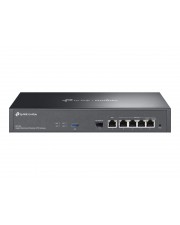
TP-LINK Omada V1 - Router 4-Port-Switch 1GbE WAN-Ports: 6 an Rack montierbar (ER7406)Produktbeschreibung: TP-Link Omada ER7406 V1 - Router - an Rack montierbar, Desktop, Gerätetyp: Router - 4-Port-Switch (integriert), Gehäusetyp: An Rack montierbar, Desktop, Digital Signaling Protocol: H.323, SIP, WAN-Ports Anz.: 6, Data Link Protocol: Ethernet, Fast Ethernet, Gigabit Ethernet, Leistung: IPS-Durchsatz (TCP): 229 Mbps IPS-Durchsatz (UDP): 188 Mbps DPI-Durchsatz (TCP): 933 Mbit/s DPI-Durchsatz (UDP): 927 Mbps NAT Upload-Durchsatz (statische IP): 945.3 Mbps NAT Download-Durchsatz (statische IP): 940.5 Mbps NAT Upload-Durchsatz (DHCP): 939.6 Mbps NAT Download-Durchsatz (DHCP): 940.9 Mbps NAT Upload-Durchsatz (PPPoE): 943.6 Mbps NAT Download-Durchsatz (PPPoE): 940.9 Mbps NAT Upload-Durchsatz (L2TP): 880.1 Mbps NAT Download-Durchsatz (L2TP): 859.0 Mbps NAT Upload-Durchsatz (PPTP): 855.0 Mbps NAT Download-Durchsatz (PPTP): 907.2 Mbps Upload-Weiterleitungsrate (Paketgröße 66 Byte): 1453489 pps Download-Weiterleitungsrate (66-Byte-Paketgröße): 1453488 pps Upload-Weiterleitungsrate (Paketgröße 1518 Byte): 81279 pps Download-Weiterleitungsrate (Paketgröße 1518 Byte): 81275 pps VPN-Durchsatz (256-Bit AES+SHA1 IPSec): 617.1 Mbps VPN-Durchsatz (256-bit AES+SHA256 IPSec): 592.8 Mbps VPN-Durchsatz (256-bit AES+SHA384 IPSec): 592.4 Mbps VPN-Durchsatz (256-bit AES+SHA512 IPSec): 604.5 Mbps GRE-Durchsatz unverschlüsselt: 611.9 Mbps GRE-Durchsatz verschlüsselt: 325.0 Mbps VPN WireGuard Durchsatz: 341.3 Mbps VPN-Durchsatz (SSL): 131.6 Mbps OpenVPN-Durchsatz: 139.1 Mbps Unverschlüsselter VPN-Durchsatz (L2TP): 977.4 Mbps Verschlüsselter VPN-Durchsatz (L2TP): 334.6 Mbps Unverschlüsselter VPN-Durchsatz (PPTP): 1064.1 Mbps Verschlüsselter VPN-Durchsatz (PPTP): 206.8 Mbps, Kapazität: Gleichzeitige Sitzungen: 150000 Neue Sitzungen pro Sekunde: 5300 IPSec VPN-Tunnel: 100 PPTP VPN-Tunnel: 50 L2TP VPN-Tunnel: 50 SSL-VPN-Tunnels: 50 OpenVPN-Tunnels: 55, Netzwerk/Transportprotokoll: IPSec, WireGuard, PPTP, L2TP, OpenVPN, TCP/IP, DHCP, PPPoE, NTP, HTTP, HTTPs, DNS, FTP, Routing Protocol: Statisches IP Routing, GRE, IGMPv2, IGMPv3, RIP, OSPF, Remoteverwaltungsprotokoll: ICMP, HTTP, HTTPS, SNMP, DHCP, SLAAC, SNMP 1, SNMP 3, SNMP 2c, CLI, Syslog, VoIP-Protokolle: H.323, SIP, Leistungsmerkmale: Lastenausgleich, Cloud-verwaltet, Schutz vor DoS-Angriffen, IP-Adressenfilterung, URL-Filterung, MAC-Adressenfilter, IDS/IPS Support, Captive Portal, Bandbreitensteuerung, ACL Support, ZTP, NAT Support, ohne Lüfter, 4 kV Überspannungsschutz, SDN, automatische Gerätewiederherstellung, Neustart zu festgelegtem Zeitpunkt, dynamischer IP-Modus, DHCP-Server, DHCPv6 Server, Mac-Clone, IPTV-Support, Bridge-Modus, mDNS, QoS, Bridged/Routed VLAN, VLAN-Unterstützung, Port-Weiterleitung, Port-Ansteuerung, ALG-Unterstützung, IP Policy Routing, IPsec Failover, IPSec NAT-T, DPD, PFS, VPN-Server, ARP-Inspektion, Port-Spiegelung, Produktzertifizierungen: IEEE 802.1Q, IEEE 802.3, IEEE 802.3ab, IEEE 802.3u, IEEE 802.3x, IEEE 802.3z, UPnP, Stromversorgung: Wechselstrom 100-240 V (50/60 Hz), Abmessungen (Breite x Tiefe x Höhe): 29,4 cm x 14 cm x 4,4 cm, Systemanforderungen: Microsoft Windows 98SE/2000/NT/XP/Vista/7/8/8.1/10, Apple MacOS, Novell NetWare, Linux, UNIX131,09 €*Versand: 0,00 €Sichere Weiterleitung zum Anbieter
-
Wie schließe ich ein LAN-Kabel an einen Router an?
Um ein LAN-Kabel an einen Router anzuschließen, benötigst du ein Ethernet-Kabel. Stecke das eine Ende des Kabels in den LAN-Port des Routers und das andere Ende in den LAN-Port deines Geräts, z.B. deines Computers. Stelle sicher, dass beide Enden des Kabels fest eingesteckt sind. **
-
Wie schließe ich ein DSL-Kabel an einen Switch an?
Um ein DSL-Kabel an einen Switch anzuschließen, benötigst du ein Ethernet-Kabel. Verbinde das eine Ende des DSL-Kabels mit dem DSL-Modem und das andere Ende mit dem WAN-Port des Switches. Stelle sicher, dass der Switch eingeschaltet ist und die Verbindung hergestellt wird. **
-
Wie schließe ich ein LAN-Kabel an den zweiten Router an?
Um ein LAN-Kabel an den zweiten Router anzuschließen, müssen Sie zunächst sicherstellen, dass der Router über einen freien LAN-Port verfügt. Schließen Sie dann das eine Ende des LAN-Kabels an den LAN-Port des ersten Routers an und das andere Ende an den LAN-Port des zweiten Routers. Dadurch wird eine Verbindung zwischen den beiden Routern hergestellt und ermöglicht es Ihnen, das Netzwerk zu erweitern oder Geräte über den zweiten Router zu verbinden. **
-
Wie schließe ich einen WLAN-Router an ein bestehendes LAN-Netzwerk an?
Um einen WLAN-Router an ein bestehendes LAN-Netzwerk anzuschließen, verbinde einfach den WAN-Port des Routers mit einem freien LAN-Port des bestehenden Netzwerks. Stelle sicher, dass der WLAN-Router über eine eigene IP-Adresse verfügt und dass DHCP aktiviert ist, um IP-Adressen an die drahtlosen Geräte zu vergeben. Konfiguriere dann die WLAN-Einstellungen des Routers nach Bedarf und vergib ein sicheres Passwort für den Zugriff auf das WLAN. **
* Alle Preise verstehen sich inklusive der gesetzlichen Mehrwertsteuer und ggf. zuzüglich Versandkosten. Die Angebotsinformationen basieren auf den Angaben des jeweiligen Shops und werden über automatisierte Prozesse aktualisiert. Eine Aktualisierung in Echtzeit findet nicht statt, so dass es im Einzelfall zu Abweichungen kommen kann. ** Hinweis: Teile dieses Inhalts wurden von KI erstellt.